

| [User Interface] | ||||||||||
USBメモリによる情報窃取を防止する(USBメモリを読み出し専用にする)
|
||||||||||
|
||||||||||


| 解説 |
多くのPCが標準でUSBインターフェイスを備えるようになったこと、大容量で低価格のUSBメモリ製品が発売されるようになったことから、USBメモリを簡易のデータ交換デバイスとして活用するケースが増えている。
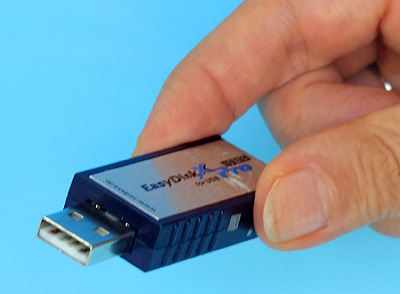 |
| USBメモリ |
| PCのUSBインターフェイスに差し込むだけで、リムーバブル・ストレージとして機能させ、ファイルのコピーなどが簡単できる。 |
必要となるデバイス・ドライバにもよるが、多くのUSBメモリは、PCのUSBインターフェイスに差し込むだけで、リムーバブル・ストレージ(外部ディスク)として認識され、ファイルのコピーなどが可能になる非常に手軽なデバイスだ。ちょっとしたファイル交換用として、常にカバンにUSBメモリを忍ばせているユーザーも少なくないだろう。
このUSBメモリ、簡単で便利なのだが、機密情報を扱っている企業などでは、情報窃取の道具として悪用される心配もある。
このような場合には、レジストリの設定を変更することで、USBメモリを読み出し専用デバイスに制限することができる。
なお、このUSBメモリの話題を始め、企業における情報漏えい対策については、以下のドキュメントが非常に詳しい。企業のシステム管理者の方はぜひご一読いただきたい。
| 設定方法 |
USBメモリを読み出し専用デバイスにするには、レジストリの設定を変更する(レジストリを編集するためのレジストリ・エディタは、[スタート]メニューには登録されていないので、[スタート]-[ファイル名を指定して実行]を実行し、表示されるダイアログで「regedit」と入力して[OK]ボタンをクリックする)。
| [注意] |
|
レジストリに不正な値を書き込んでしまうと、システムに重大な障害を及ぼし、最悪の場合、システムの再インストールを余儀なくされることもあります。レジストリ・エディタの操作は慎重に行うとともに、あくまで御自分のリスクで設定を行ってください。何らかの障害が発生した場合でも、本Windows Server Insider編集部では責任を負いかねます。ご了承ください。 |
次にHKEY_LOCAL_MACHINE\System\CurrentControlSet
\Control\StorageDevicePoliciesを開く(もし、StorageDevicePoliciesキーがなければ、Controlの下にStorageDevicePoliciesキーを新たに作成して開けばよい)。ここで、次の値をそれぞれ文字列で指定する。
| 値の名称 | データ型 | 値 |
| WriteProtect | REG_DWORD | 1 |
設定後のレジストリ・エディタの表示は次のようになっているはずだ。
 |
||||||
| 設定完了後のレジストリエディタ | ||||||
| ひととおりの設定を完了すると、レジストリ・エディタの表示はこのようになる。 | ||||||
|


以上の作業を終了して再起動すれば、設定が更新されている。これで、USBメモリを差込口に挿入してもサービスが制限され、データを盗み出すことができなくなる。
 |
| USBによる読み取りのエラー |
| レジストリの値を設定して読み取り専用にすればUSBメモリをつないでコピーをしようとしても、このようにコピー・エラーとなる。 |
これ以後、USBメモリを差し込んでも、読み出し専用デバイスとして認識されるので、USBメモリの内容をコンピュータにコピーすることは可能だが、コンピュータからUSBメモリに書き込むことはできなくなる(USBメモリだけでなく、USB接続のフロッピー・ディスクやハードディスクも書き込み禁止になるので注意)。
ただしこの機能は、Windows XP SP2以降でのみ利用可能となっている。
| 関連リンク | ||
 |
情報漏えい対策ガイド(マイクロソフト ホワイトペーパー) | |
|
“Windows XP Service Pack 2 セキュリティ強化機能搭載”での機能の変更点(マイクロソフト) | |
この記事と関連性の高い別の記事
- Windows 7/8/8.1のインストールUSBメモリを作る(diskpart編)(TIPS)
- WindowsでUSB大容量記憶装置ドライバを無効にする(TIPS)
- USB Flash Drive ManagerでUSBメモリを管理する(TIPS)
- Windows 7のインストールUSBメモリを作る(Windows 7 USB/DVD Download Tool編)(TIPS)
- 最新CPU Skylake搭載PCにWindows 7をインストールする(TIPS)
このリストは、デジタルアドバンテージが開発した自動関連記事探索システム Jigsaw(ジグソー) により自動抽出したものです。

 |
「Windows TIPS」 |
- Azure Web Appsの中を「コンソール」や「シェル」でのぞいてみる (2017/7/27)
AzureのWeb Appsはどのような仕組みで動いているのか、オンプレミスのWindows OSと何が違うのか、などをちょっと探訪してみよう - Azure Storage ExplorerでStorageを手軽に操作する (2017/7/24)
エクスプローラのような感覚でAzure Storageにアクセスできる無償ツール「Azure Storage Explorer」。いざというときに使えるよう、事前にセットアップしておこう - Win 10でキーボード配列が誤認識された場合の対処 (2017/7/21)
キーボード配列が異なる言語に誤認識された場合の対処方法を紹介。英語キーボードが日本語配列として認識された場合などは、正しいキー配列に設定し直そう - Azure Web AppsでWordPressをインストールしてみる (2017/7/20)
これまでのIaaSに続き、Azureの大きな特徴といえるPaaSサービス、Azure App Serviceを試してみた! まずはWordPressをインストールしてみる
 |
|
|
|
|

注目のテーマ




Windows Server Insider 記事ランキング
転職/派遣情報を探す


