Windows TIPS
[System Environment]
ZIPファイルにパスワードを付ける
→ 解説をスキップして操作方法を読む
デジタルアドバンテージ 打越 浩幸、島田 広道
2005/11/26
2011/05/20更新
対象OS
Windows XP
Windows Server 2003
Windows Vista
Windows Server 2008
Windows 7
Windows Server 2008 R2
■
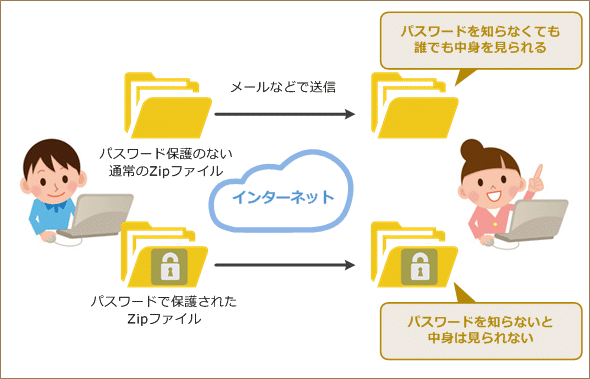
ZIPファイルにパスワードを付けると、その内容を保護し、安全に保管したり、メールで送信したりできる。
■
ZIPファイルを暗号化しても、中に含まれるファイルやフォルダの名前は見ることができる。
■
暗号化されたZIPファイルに新規にファイルを追加しても、そのファイルは暗号化されないので注意する。
■
Windows Vistaや7、Server 2008/R2はZIPファイルの暗号化機能を持っていないので、暗号化が必要な場合は7-Zipなどのサードパーティ製アーカイバをインストールして利用する。
Windows OSにおけるファイルの圧縮形式としては、ZIP形式(.ZIPファイル)が広く利用されている。現在のWindows OSではZIP形式は標準ファイル形式としてエクスプローラなどでもサポートされているため、利用しているユーザーも多いだろう。ファイルやフォルダをバックアップする場合だけでなく、メールでファイルを送信する場合など、広く利用できる。
ZIP形式には、ファイルを1つにまとめて圧縮するだけでなく、パスワードを付けて内容を保護するという機能も用意されている。「パスワード文字列」を指定するだけで、簡単に暗号化/復号化(解凍)できるし、NTFSファイル・システムの暗号化機能と違って、ファイル・システムも選ばない。本TIPSでは、ZIPファイルにパスワードを付ける方法について解説する。
なおWindows OSに組み込まれているZIPファイルの暗号化アルゴリズムはあまり強度の高いものではないので(より高度なアルゴリズムを使用したZIPツールも存在するが、互換性が低い)、注意していただきたい。パスワードを見破って暗号を解除してしまうツールも出回っているので(*1 )、類推しやすいパスワードを付けないように注意するほか、安全性を過信しないようにしていただきたい(本当に重要なファイルはメールでは送らないようにするなど)。
*1 暗号化ZIPファイルに限らず、現在の高速なCPUを利用すれば、5〜6文字程度のパスワードならば、総当り攻撃で数時間〜数日で解析可能である。安全性を求めるならば、最低でも8文字、可能なら10文字以上のパスワードを付けることが望ましい(もちろん辞書にあるような安易な単語も使用しないこと)。
またWindows Vista/Windows Server 2008/Windows 7/Windows Server 2008 R2については、ZIPの復号化はできるが暗号化機能は搭載されていないため、フリーウェアのアーカイバを用いて暗号化する手順を紹介する。
Windows XP/Windows Server 2003の場合
(Windows Vista/Windows Server 2008以降のOSは→こちら )
■ ZIPファイルの暗号化
ZIPファイルを暗号化するには、まずは暗号化されていない通常の状態のZIPファイルを作成する必要がある。一般的には、エクスプローラ上でマウスを右クリックし、ポップアップ・メニューから[新規作成]−[圧縮 (zip 形式) フォルダ]を実行する。そして作成されたZIPファイルを開き、圧縮したいファイルやフォルダをその中へドラッグ&ドロップすればよい。
パスワードを付けるには、ZIPファイルをダブルクリックして開き、[ファイル]−[パスワードの追加]メニューを実行する。ZIPファイルを選択して[プロパティ]ダイアログを表示させてもパスワードを付けることはできないので注意する。必ずZIPファイルそのものを開き、そのウィンドウの[ファイル]−[パスワードの追加]メニューを実行すること。
パスワードの追加
ZIPファイルを暗号化するには、パスワードの追加を行う。個々のファイルではなく、ZIPファイル全体に対してのみパスワードを付けることができる。
ZIPファイルをダブルクリックして開き(ZIPファイルの[プロパティ]ではない)、これを実行する。
[パスワードの追加]メニューを実行するとダイアログが表示されるので、暗号化のためのパスワードを2回入力して[OK]を押す。
パスワードの指定
確認のため、パスワードを2回入力する。
パスワードの指定。日本語は使えない(コピー&ペーストすれば使えないことはないが、IMEが使えないので、日本語は簡単には入力できない)。
確認用のパスワードの指定。
これを押すと、パスワードが設定される(暗号化される)。
以上で暗号化作業は終了である。以後、このZIPファイルはパスワードが付けられた状態(暗号化された状態)になり、パスワードを指定しないと中のファイルを取り出すことはできない。しかし暗号化された状態のまま、ZIPファイルをコピーしたり、メールに添付して送信したりすることは可能である。メールで送信する場合は、ZIPファイルそのものをメールで送信し、パスワードは口頭やFAX、電話などで伝えるようにするとよいだろう。
暗号化されたファイルを取り出したり読み出したりするには、パスワードを指定する必要があるが、後から追加したり上書きしたファイルは自動的には暗号化されないので注意する必要がある。各ファイルが暗号化されているかどうかは、[表示]メニューを[詳細]にしてみると表示される。
暗号化ZIPファイルに新規ファイルを追加した場合の例
後から「新規ドキュメント」というファイルをドラッグ&ドロップで追加したところ。暗号化されていない(パスワードが付いていない)ことが分かる。だがこのファイルだけを選んで暗号化する(パスワードを付ける)ことはできない。暗号化したければ、1度ZIPファイル全体の暗号化を解除し、再度暗号化すること。
暗号化前に含まれたファイルには、このようにパスワードが付けられている。
後から追加したファイル。
パスワードは「無」となっており、自由にアクセスできる。
この場合は、以下で述べる「暗号化の解除 」の手順に従って1度暗号化を解除し(パスワードを外し)、あらためてパスワードを付け直す必要がある。1つのファイルだけを選んでパスワードを付けたり外したりすることはできないようなので、注意していただきたい。
■ ZIPファイルの復号化
暗号化されたZIPファイルからファイルを取り出そうとすると、パスワードを入力するダイアログが表示されるので、暗号化の際に入力したパスワードを指定する。
復号化パスワードの指定
暗号化されたZIPファイル中に含まれるファイルを読み出したり、ドラッグ&ドロップで取り出したりする場合にパスワードの入力が必要となる。
解除のためのパスワードを指定して[OK]を押す。
ここで不思議に思われるかもしれないが、暗号化されたZIPファイルをダブルクリックすると、パスワードを指定しなくても、そのZIPファイルの内容が表示される。つまりZIPファイルに含まれるファイル名の一覧が表示されるのである。もしZIPファイル中にフォルダが含まれている場合は、それも開くことができるし、エクスプローラのツリー表示形式を使えば、フォルダの階層構造を表示させることも可能である。つまり、暗号化されていても、ファイル名やフォルダ名は何の制限もなく見ることができる(ファイルの中身自体は見られない)。そのため、ファイル名そのものを秘匿したいような場合には、これでは不十分なので注意していただきたい。作成したZIPファイルを新たな別のZIPファイルに入れ(ネストさせる)、外側のZIPファイルを暗号化するか(こうすると内側のZIPファイルの中を見るためには1度復号化操作が必要になる)、より高機能な(市販の)暗号化ソフトウェアを利用する、無意味なファイル名を使う、などの対策が必要になる。
■ 暗号化の解除
暗号化を解除し、暗号化されていない状態のZIPファイルにするには、[ファイル]メニューの[暗号化の解除]を実行する。するとZIPファイル全体の暗号化が外され、どのファイルへも自由にアクセスすることができる。
ZIPファイルの暗号化の解除
暗号化を解除すると、どのファイルへも制限なくアクセスできるようになる。暗号化されたファイルとそうでないファイルが混在しても、すべてのファイルの暗号化が解除される。
これを実行すると、パスワードを入力するダイアログが表示されるので、暗号化で設定したパスワードを指定する。
すでに述べたように、暗号化されているかどうかはファイル単位に表示されるが、パスワードを追加するか、それとも解除するかは、ZIPファイル単位でのみ実行できる。場合によっては、暗号化されたファイルとそうでないファイルが混じっていることがあるが(後でファイルを追加した場合)、この暗号化解除の操作を行うと、全ファイルの暗号化が解除される。そして再度暗号化操作を行うと、そこに含まれるすべてのファイルが暗号化される。
Windows Vista/Windows Server 2008/Windows 7/Windows Server 2008 R2の場合
Windows XP/Windows Server 2003とは異なり、これらのOSでは標準でZIPファイルへのパスワード追加(=暗号化)ができない。そのため、暗号化ZIP形式に対応したアーカイバを別途インストールする必要がある。こうしたアーカイバは多数あるが、本稿ではそのなかからIgor Pavlov氏の「7-Zip 」というフリーウェアを利用することにする。このツールは企業でも無償利用が可能であり、またユーザー・インターフェイス(UI)は日本語化されている(ヘルプとインストーラのUIは英語だが)。ZIP形式を含むさまざまな圧縮形式に対応しているが、ここではWindows OSの標準機能で復号化ができるよう、標準的なZIP形式での暗号化の手順を説明する。また、復号化および暗号解除については、7-ZipでなくてもWindows OS(エクスプローラ)の標準機能で可能なので、その方法を説明する。
■ 7-Zipのインストール
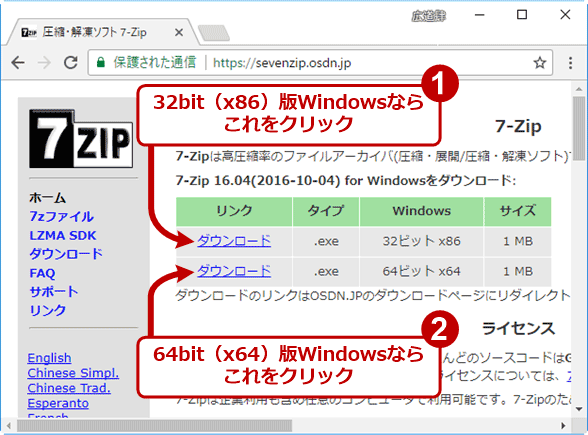
7-Zipをインストールするには、まず7-ZipのWebサイトからインストーラをダウンロードする。次のWebページの上部にあるインストーラ一覧表から、インストール先のWindows OSが32bit(x86)版なら「32ビット x86」、64bit(x64)版なら「64ビット x64」のインストーラをそれぞれダウンロードする。前者ならファイル名は「7z<バージョン番号> .exe」、後者なら「7z<バージョン番号> -x64.msi」はずだ。
次に、ダウンロードしたインストーラを管理者アカウントで起動し、インストール・ウィザードの指示に従ってインストールを完了させる。このとき特に設定を変更する必要はない(必要ならインストール先のパスを変更できる)。
7-Zipを起動するには、スタート・ボタンから[すべてのプログラム]−[7-Zip]−[7-Zip File Manager]を選ぶ。またエクスプローラからアーカイブ・ファイルまたは圧縮対象ファイルを右クリックし、[7-Zip]メニューから「開く」あるいは「圧縮」などを選んでもよい(暗号化や復号化などの手順はあとで説明する)。本稿では7-Zip File Managerは使わず、エクスプローラから7-Zipの機能を利用する方法を紹介する。
インストール直後、もし右クリック時に表示される7-Zipの拡張メニューが英語で表示される場合は、7-Zip File Managerをいったん起動してから終了し、さらにログオフして再びログオンし直すこと。
■ ZIPファイルの暗号化
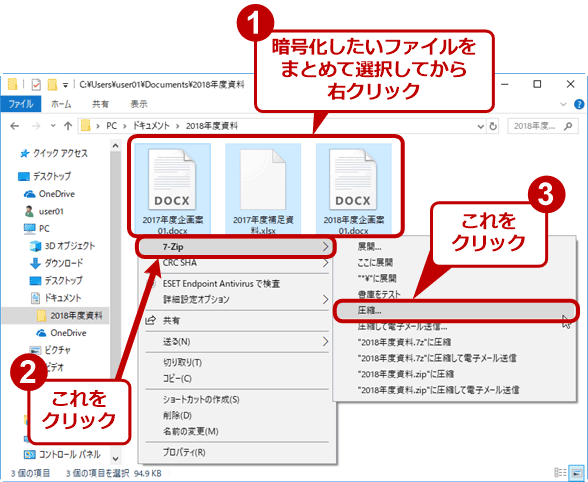
暗号化ZIPファイルを作成するには、まず暗号化したいファイルをエクスプローラで選択して右クリックし、コンテキスト・メニューから[7-Zip]−[圧縮]をクリックする。複数のファイルを暗号化したい場合は、対象ファイルをすべて選択して1度に暗号化する必要がある。暗号化されていない通常のZIPファイルを後から暗号化することはできない(この場合は、いったん展開してから暗号化ZIPファイルを作り直す)。
エクスプローラからの暗号化ZIPファイルの作成
7-Zipをインストールすると、このようにエクスプローラのコンテキスト・メニューが拡張される。7-Zipでは、対象のファイルからZIPファイルを新たに作成する過程で、暗号化を行う。その際、パスワードは個々のファイルではなく、ZIPファイル自体に対してのみ設定できる。
エクスプローラで、暗号化したいファイルを選択する。
を右クリックして、コンテキスト・メニューからこれを選ぶ。
これをクリックすると、7-Zipのファイル圧縮ダイアログが表示される。→ へ
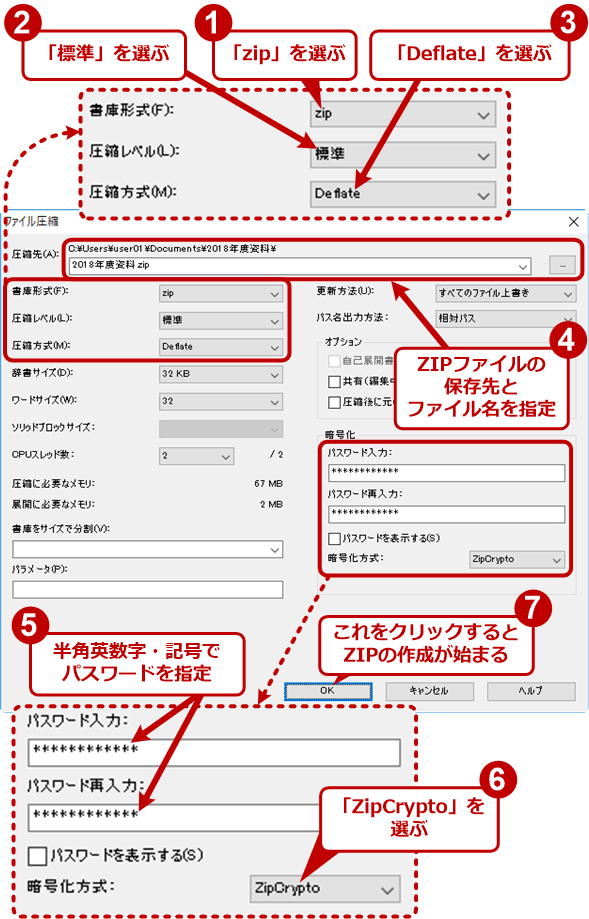
7-Zipのファイル圧縮ダイアログが表示されたら、ZIPファイル名やパスワードなどを指定する。このとき、[書庫形式]に「zip」、[圧縮メソッド]に「Deflate」、「暗号化メソッド」に「ZipCrypto」をそれぞれ選ぶと、Windows OS(Windows XPなど古いOSを含む)の標準機能で復号化できるようになる。設定後、[OK]ボタンをクリックすると暗号化ZIPファイルの作成が始まる。
7-Zipで作成する暗号化ZIPファイルの各種設定
Windows OSの標準機能で復号化できるようにするには、次のように特定の設定をする必要がある。
作成する暗号化ZIPファイルの保存先とファイル名を指定する。
アーカイブ形式として「zip」を選ぶ。そのほかのアーカイブ形式を選択すると、Windows OSの標準機能では復号化できないことがあるので注意。
圧縮の度合い(圧縮率)として「標準」を選ぶ。試した限りでは、圧縮率の高い「超圧縮」を選んでもWindows XPで復号化できたが、それでも「標準」を選んだ方が無難だろう。
圧縮方式として「Deflate」を選ぶ。そのほかの圧縮方式を選択すると、Windows OSの標準機能では展開できないことがあるので注意する。
暗号化のためのパスワードを指定する。2つの欄に同じパスワードを入力する。使える文字は半角の英数字・記号のみで日本語は入力できない(エラーになる)。パスワードを入力しないと、通常の非暗号化ZIPファイルが作成される。
パスワードを伏せ字にせず、目視で確認したい場合は、このチェック・ボックスをオンにする。
暗号化方式として「ZipCrypto」を選ぶ。もう1つの選択肢「AES256」の方が暗号強度が高く堅牢だが、Windows OSの標準機能では展開できなくなる。
以上で暗号化ZIPファイルの作成作業は終了である。以後、このZIPファイルはパスワードが付けられた状態(暗号化された状態)になり、パスワードを指定しないと中のファイルは取り出せない。しかし暗号化された状態のまま、ZIPファイルをコピーしたり、メールに添付して送信したりすることは可能である。メールで送信する場合は、ZIPファイルそのものをメールで送信し、パスワードは口頭やFAX、電話などで伝えるようにするとよいだろう。
以上の手順で暗号化したファイルを取り出したり読み出したりするには、パスワードを指定する必要があるが、後から追加したり上書きしたファイルは自動的には暗号化されないので注意する必要がある。各ファイルが暗号化されているかどうかは、エクスプローラで暗号化ZIPファイルを開き、[表示]メニューを[詳細]にしてみると表示される。暗号化方式に関わらず、ZIPファイルならWindows標準のエクスプローラで暗号化の有無が確認できる(ZIP以外の形式を使っている場合は、7-Zip File Managerを利用して確認する)。
暗号化ZIPファイルに新規ファイルを追加した場合の例
後から「新規Microsoft Office Word 文書.docx」というファイルをドラッグ&ドロップで追加したところ。暗号化されていない(パスワードが付いていない)ことが分かる。だがこのファイルだけを選んで暗号化する(パスワードを付ける)ことはできない。暗号化したければ、いったんZIPファイル全体の暗号化を解除し、前述の手順で再度暗号化すること。
暗号化時に含まれていたファイルには、このようにパスワードが付けられている。
後からアーカイブに追加したファイル。
は[パスワード保護]が「無」、すなわち暗号化されておらず、自由にアクセスできる
この場合は、以下で述べる「暗号化の解除 」の手順に従って、いったん暗号化を解除し(パスワードを外し)、あらためてパスワードを付け直す必要がある。1つのファイルだけを選んでパスワードを付けたり外したりすることは、エクスプローラでも7-Zipでもできないようなので、注意していただきたい。
■ ZIPファイルの復号化
暗号化ZIPファイルからファイルを取り出すには、通常のZIPファイルの場合と同様、エクスプローラで暗号化ZIPファイルを開いて、その中の対象ファイルをダブルクリックするかドラッグ&ドロップする。するとパスワードを入力するダイアログが表示されるので、暗号化の際に入力したパスワードを指定する。
復号化パスワードの指定
暗号化されたZIPファイル中に含まれるファイルを読み出したり、ドラッグ&ドロップで取り出したりする場合にパスワードの入力が必要となる。
解除のためのパスワードを指定して[OK]を押す。
ここで不思議に思われるかもしれないが、エクスプローラで暗号化ZIPファイルをダブルクリックすると、パスワードを指定しなくても、そのZIPファイルの内容が表示される。つまりZIPファイルに含まれるファイル名の一覧が表示されるのである。もしZIPファイル中にフォルダが含まれている場合は、それも開くことができるし、エクスプローラのツリー表示形式を使えば、フォルダの階層構造を表示させることも可能である。つまり、暗号化されていても、ファイル名やフォルダ名は何の制限もなく見ることができる(ファイルの中身自体は読み出せない)。そのため、ファイル名そのものを秘匿したいような場合には、これでは不十分なので注意していただきたい。例えば、7-Zipの場合は「7z」というアーカイブ形式で(ファイル名の暗号化を有効にしつつ)暗号化すれば、ファイル名を秘匿できる(Windows OSの標準機能では展開できなくなるが)。ZIP形式のまま秘匿したければ、無意味なファイル名に変えてから暗号化したり、作成したZIPファイルを新たな別のZIPファイルに入れ(ネストさせる)、外側のZIPファイルを暗号化してもよい。
■ 暗号化の解除
暗号化を解除し、暗号化されていない状態のZIPファイルにするには、エクスプローラでZIPファイルを開いてから、右ペインの何もないところを右クリックし、ポップアップ・メニューから[暗号化解除]を実行する(あるいは[Alt]キーを押してメニュー・バーを表示してから、[ファイル]−[暗号化解除]を実行する)。するとZIPファイル全体の暗号化が解除され、どのファイルへも自由にアクセスすることができる。
IPファイルの暗号化の解除
暗号化を解除すると、どのファイルへも制限なくアクセスできるようになる。暗号化されたファイルとそうでないファイルが混在しているZIPファイルであっても、この操作により、すべてのファイルの暗号化が解除される。
これを実行すると、パスワードを入力するダイアログが表示されるので、暗号化で設定したパスワードを指定する。
すでに述べたように、暗号化されているかどうかはファイル単位に表示されるが、パスワードを追加するか、それとも解除するかは、ZIPファイル単位でのみ実行できる。場合によっては、暗号化されたファイルとそうでないファイルが混じっていることがあるが(後でファイルを追加した場合)、この暗号化解除の操作を行うと、全ファイルの暗号化が解除される。
更新履歴
【2011/05/20】 Windows 7/Windows Server 2008 R2などで、フリーウェアのアーカイバ「7-Zip」によるパスワード付きZIPファイルの作成手順などを追加しました。
この記事と関連性の高い別のWindows TIPS
generated by
TechTargetジャパン
Windows Server Insider フォーラム 新着記事
キャリアアップ