

| [Network] | |||||||||||||
DNSのサブドメインを定義する(委任を利用する方法)
|
|||||||||||||
|
|||||||||||||


| 解説 |
DNS名前空間は階層的に構築されており、組織やネットワークの構造などに合わせて名前空間が設計され、利用されている。例えば、インターネットでは、トップレベルの.comや.net、.jpなどのドメインの下に会社名や組織名を付けたサブドメインを定義しているし、組織内では、ルートとなるドメインの下に、地域や部署ごとのサブドメインを定義して利用することが多い。
|


DNSサーバで、あるドメインのサブドメインを定義/利用する場合、その方法には大きく分けて2つの方法がある。1つは既存のDNSのゾーン定義の中に、サブドメインのレコードも同時にすべて定義してしまう方法である。1つのDNSサーバで集中的にDNSサービスを提供、管理する場合に向いている。
もう1つの方法は、サブドメインに対するゾーンの定義を親のドメインとは分離して、独立した別のゾーンとして管理する方法である。ゾーンが異なれば、別のDNSサーバ上で分離して管理可能になり、部署ごとや地域ごとに異なるDNSサーバ管理者を任命して、その管理を依頼できるようになる。このような方法を「委任(delegation)」という(同一DNSサーバ上で複数のゾーンを管理することも可能)。
ここでは、イントラネット用途における、以上2つのサブドメインの作成方法について解説する。前者の、委任を利用しない方法についてはTIPS「DNSのサブドメインを定義する(同一ゾーン中に定義する方法)」で解説しているので、本TIPSでは委任を利用する方法について解説する。
本TIPSの方法を図にすると次のようになる。イントラネットのトップレベル・ドメインをexample.co.jpとし、この下にosaka.example.co.jpやnagoya.example.co.jpというサブドメイン(ゾーン)を作成するものとする。
 |
| サブドメインの管理方法(委任を利用する方法) |
| 親ドメインとサブドメインをそれぞれ別のゾーンとして定義し、サブドメインに対するDNSサービスは、サブドメインのゾーンを管理するDNSサーバへ「委任」する。拠点や部署ごとに別のネットワーク管理者が存在するような環境に向く。ただし2つ(以上の)ゾーンを1台のDNSサーバで処理することも可能。 |
この例では、親ドメインとサブドメインでそれぞれ別のゾーンを定義し、サブドメインに対する参照は、親ドメイン(親ゾーン)中に定義したNS(Name Server)レコードでサブドメインのDNSサーバへ誘導し、処理する。
Windows Server 2003の条件付きフォワードで委任する
なお、委任を使ってサブドメインを定義/利用する方法は実際には2とおりある。1つはWindows 2000 ServerとWindows Server 2003(およびWindows NT Server)の両方で利用できる方法であり、以下の操作方法で説明する方法である。これが最も基本的な委任の方法である。
もう1つは、Windows Server 2003以降のDNSサービスでのみ利用できる方法であり、「条件付きフォワード」という機能を利用する方法である。これについてはTIPS「DNSサーバでゾーンごとに異なるフォワーダを使う」を参照していただきたいが、具体的には、サブドメインに対しては、サブドメインのDNSサーバへフォワードするように設定するだけである。すべてのDNSサーバがWindows Server 2003ならば、この方法が簡単でよい。
| 操作方法 |
委任を利用してサブドメインを定義するには、サブドメインの権威を持つ(SOAレコードを定義している)DNSサーバを見つけるために、委任のためのレコード(実際にはNSレコード)を定義する。NSレコードは、DNSサーバのIPアドレスを定義するためのレコードであり、ウィザードを使えば簡単に作成できる。
手順1―「新しい委任」の作成
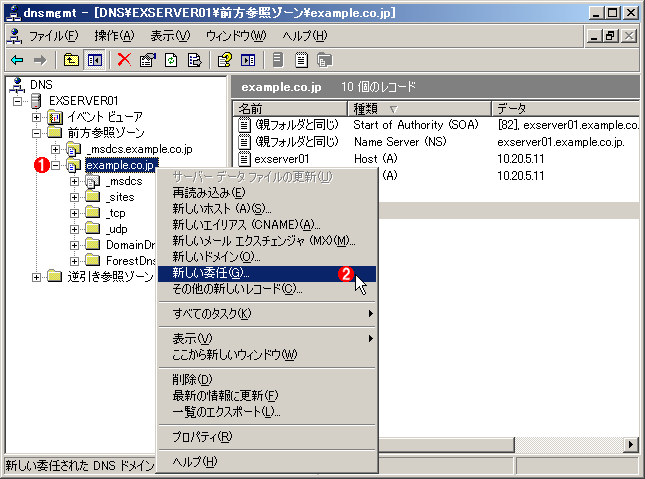
まずDNSの管理ツールを開き、サブドメインに対する委任を作成したい親のドメインを選択する。そしてマウスを右クリックし、ポップアップ・メニュー(もしくは[操作]メニュー)から、[新しい委任]を選択する。
 |
||||||
| 新しい委任の作成 | ||||||
| サブドメインに対する委任を作成したい親のドメインを選び、ポップアップ・メニューから[新しい委任]を選ぶ。これはWindows Server 2003のDNSサービスの管理ツールの例。Active Directory用のドメインがすでにいくつか定義されている。 | ||||||
|


手順2―サブドメイン名の入力
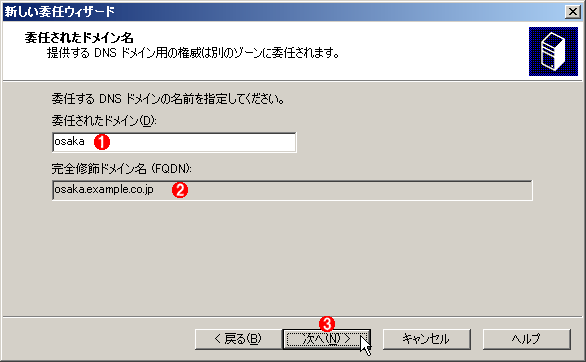
メニューから[新しい委任]を実行すると、新しい委任レコードを作成するためのウィザードが起動するので、委任したいサブドメイン名を指定する。
 |
|||||||||
| サブドメイン名の指定 | |||||||||
| 作成するサブドメインの名前を入力する。 | |||||||||
|

手順3―DNSサーバ情報の入力
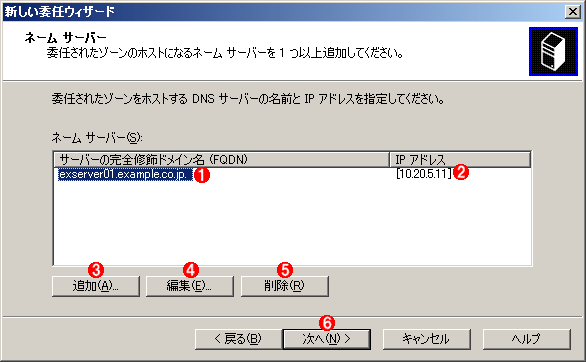
次は、委任する先のDNSサーバの情報(DNSサーバのFQDN名とIPアドレス)を入力する。委任先のDNSサーバはどこに配置してもよいが(親ドメイン中でもよいし、委任先のサブドメイン中でもよい。もしくは、まったく別のドメイン中に置いてもよい)、必ずFQDN名とIPアドレスの両方を指定する。以下の例では、親ドメインのDNSサーバと兼用する設定にしている。このように委任先のDNSサーバを自分自身にする場合は、委任先のサブドメイン(ゾーン)の定義を後で追加する必要がある。
 |
||||||||||||||||||
| 委任先の定義 | ||||||||||||||||||
| 委任先のサブドメイン(ゾーン)のDNSサーバのFQDN名とIPアドレスを指定する。サブドメインに対するDNS要求は、ここで指定されたDNSサーバへ送られ、処理されるので、ネットワーク的に到達可能ならば、どこに配置してもよい。一般的には、委任先のサブドメイン中にDNSサーバを置き、そこを指すように設定する。 | ||||||||||||||||||
|


■
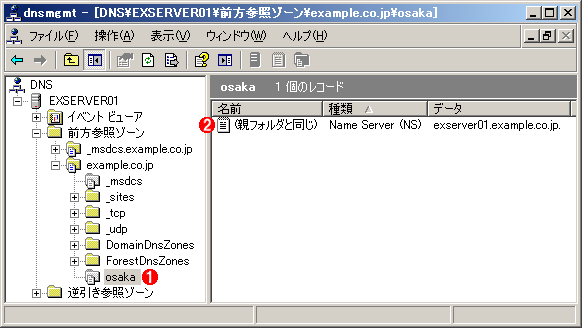
以上で設定は終わりである。[次へ]をクリックしてウィザードを進めると、指定したサブドメインの定義(NSレコードの定義)が追加される。結果は以下のようになっているはずである。
 |
||||||
| 作成されたサブドメイン | ||||||
| これはexample.co.jpドメインの中に、osaka.example.cojpというサブドメインを定義した場合の例。 | ||||||
|
以上で、委任する側の定義はすべて終了である。次は、以上の定義に対応して、委任される側のゾーン(osaka.example.co.jpゾーン)を定義する。このためにはいろいろな方法があるが、同じDNSサーバ上に定義するなら、ウィザードを使って定義すればよい。具体的には、以下のようにして新しいゾーンを定義すればよい。
 |
|||
| 委任される側のゾーン(ドメイン)の定義 | |||
| 委任される先のDNSサーバ上に、サブドメインのゾーンを作成する。以上の例では、同じDNSサーバ(自分自身)を委任先にしているので、同じDNSサーバ上にosaka.example.co.jpゾーンを新規作成する。別のDNSサーバを委任先にする場合は、そのDNSサーバ上に該当するゾーンを作成する。Windows Server OSならば、ウィザードを利用すれば簡単にDNSゾーンを作成できる。 | |||
|

この記事と関連性の高い別の記事
- DNSのサブドメインを定義する(同一ゾーン中に定義する方法)(TIPS)
- DNSの逆引きゾーンを定義する(イントラネット・サブドメイン編)(TIPS)
- nslookupの基本的な使い方(イントラネット編)(TIPS)
- Active Directory用のDNSレコードを強制的に作成する方法(TIPS)
- nslookupでDNSのゾーン転送機能をテストする(TIPS)
このリストは、デジタルアドバンテージが開発した自動関連記事探索システム Jigsaw(ジグソー) により自動抽出したものです。

 |
「Windows TIPS」 |
- Azure Web Appsの中を「コンソール」や「シェル」でのぞいてみる (2017/7/27)
AzureのWeb Appsはどのような仕組みで動いているのか、オンプレミスのWindows OSと何が違うのか、などをちょっと探訪してみよう - Azure Storage ExplorerでStorageを手軽に操作する (2017/7/24)
エクスプローラのような感覚でAzure Storageにアクセスできる無償ツール「Azure Storage Explorer」。いざというときに使えるよう、事前にセットアップしておこう - Win 10でキーボード配列が誤認識された場合の対処 (2017/7/21)
キーボード配列が異なる言語に誤認識された場合の対処方法を紹介。英語キーボードが日本語配列として認識された場合などは、正しいキー配列に設定し直そう - Azure Web AppsでWordPressをインストールしてみる (2017/7/20)
これまでのIaaSに続き、Azureの大きな特徴といえるPaaSサービス、Azure App Serviceを試してみた! まずはWordPressをインストールしてみる
 |
|
|
|
|

注目のテーマ




Windows Server Insider 記事ランキング
転職/派遣情報を探す


