

| [System Environment] | |||||||||||
.htmlファイルでSSIを利用する(Windows Server 2003/IIS 6.0編)
|
|||||||||||
|
|||||||||||


| 解説 |
IISのWebサーバでは、SSI(Server Side Include)機能を利用することができる。SSIとは、Webページ・ファイル中にほかのファイルの内容を読み込んで組み込む(インクルードする)ための機能である(IISでは「サーバ側インクルード」と呼んでいる)。Webページ内の固定的なレイアウトの部分を簡単に統一したり、インクルードさせる内容を変更して、ページの内容を変化させたりできる。
Windows Server 2003のIIS 6.0でSSIを利用する場合、ssinc.dllというIISの機能拡張DLLを利用する必要があるが、デフォルトでは、「~.shtm」「~.shtml」「~.stm」という拡張子のファイルでのみ利用可能になっている(.aspファイルでも利用可能)。一般的に広く使われている「~.htm」や「~.html」ファイルでは利用できない。
本TIPSでは、Windows Server 2003のIIS 5.0において、「~.htm」や「~.html」ファイルでSSIを有効にする方法について解説する。Windows 2000 ServerのIIS 5.0に対する設定方法は、別TIPSの「.htmlファイルでSSIを利用する(Windows 2000 Server/IIS 5.0編)」を参照していただきたい。
| 操作方法 |
手順1――Webサイト・プロパティの表示
インクルードを許可するファイルの拡張子を変更するには、IISの管理ツールを起動して対象となるWebサイト(デフォルトでは「既定の Web サイト」)のプロパティ画面を表示させ、[ホーム ディレクトリ]タブを選択する。
 |
||||||
| SSIのファイル拡張子のマッピングの変更 | ||||||
| SSIが利用できる拡張子のマッピングを変更するには、まずIISの管理ツールでWebサイトのプロパティを開く。 | ||||||
|


手順2――拡張子マッピングの表示
[構成]ボタンをクリックすると、次のようなダイアログが表示されるので、ファイル拡張子のマッピングを新たに追加する。
 |
||||||
| SSIのファイル拡張子のマッピング | ||||||
| Windows Server 2003のIISのデフォルト設定では、.shtm、.shtml、.stmの3種類の拡張子のファイルでのみ、SSIが利用できる。例えばdefault.htmlファイルでは#includeは無視される。 | ||||||
|
手順3――拡張子マッピングの変更/追加
デフォルトでは.shtmや.shtmlなどのファイルでのみSSIが利用できるが、そのマッピングを残したまま、新しく.htmや.htmlファイルでもSSIを利用できるようにするために、[追加]ボタンをクリックする。すると次のような画面が表示される。
 |
|||||||||||||||
| SSIのファイル拡張子のマッピング | |||||||||||||||
| マッピングするファイルの拡張子と、機能拡張DLLのパスなどの情報を追加する。.htmlだけでなく、必要ならば.htmに対する拡張子のマッピングも追加すること。 | |||||||||||||||
|


なお、この設定はWebサイトごとに有効なので、必要ならばほかのサイト設定でもマッピングを追加しておく。
手順4――SSI機能の有効化
Windows Server 2003のIIS 6では、以前のIIS 5とは違い、(セキュリティのために)デフォルトではSSI機能(やASP機能)は無効になっている。SSIを利用するためには、この機能を有効にしておかなければならない。
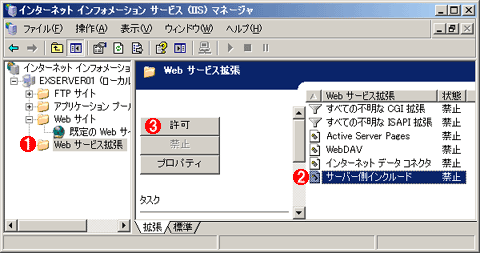
SSIを有効化するには、IISの管理ツールにある[Webサービス拡張]画面で、SSI(サーバ側インクルード)を[許可]しておく。これが無効なままSSI機能を利用しても、エラーとなる。
 |
|||||||||
| SSIの有効化 | |||||||||
| Windows Server 2003のIIS 6では、セキュリティのため、デフォルトではSSI(およびASなど)機能が無効になっている。SSIを利用するためには、これを[許可]しておく必要がある。 | |||||||||
|
以上で設定は終了である。すでにSSIが有効になっているはずなので(念のためにIISの再起動を行ってもよい)、Webブラウザでページの内容を再ロードして、確認しておこう。

この記事と関連性の高い別の記事
- .htmlファイルでSSIを利用する(Windows 2000 Server/IIS 5.0編)(TIPS)
- IIS 6.0のWeb拡張機能を有効にする(TIPS)
- クライアント版WindowsでIISをインストールする(TIPS)
- IIS 6.0をWindows XPから管理する(TIPS)
- IIS 6.0をWindows Vistaから管理する(TIPS)
このリストは、デジタルアドバンテージが開発した自動関連記事探索システム Jigsaw(ジグソー) により自動抽出したものです。

 |
「Windows TIPS」 |
- Azure Web Appsの中を「コンソール」や「シェル」でのぞいてみる (2017/7/27)
AzureのWeb Appsはどのような仕組みで動いているのか、オンプレミスのWindows OSと何が違うのか、などをちょっと探訪してみよう - Azure Storage ExplorerでStorageを手軽に操作する (2017/7/24)
エクスプローラのような感覚でAzure Storageにアクセスできる無償ツール「Azure Storage Explorer」。いざというときに使えるよう、事前にセットアップしておこう - Win 10でキーボード配列が誤認識された場合の対処 (2017/7/21)
キーボード配列が異なる言語に誤認識された場合の対処方法を紹介。英語キーボードが日本語配列として認識された場合などは、正しいキー配列に設定し直そう - Azure Web AppsでWordPressをインストールしてみる (2017/7/20)
これまでのIaaSに続き、Azureの大きな特徴といえるPaaSサービス、Azure App Serviceを試してみた! まずはWordPressをインストールしてみる
 |
|
|
|
|

注目のテーマ




Windows Server Insider 記事ランキング
転職/派遣情報を探す


