

| [Network] | ||||||||||||
ネットワーク・モニタ3.1を使う(基本編)
|
||||||||||||
|
||||||||||||


| 解説 |
|


ネットワークのケーブル上を流れるパケットをキャプチャして解析するツールは、一般的には「ネットワーク・プロトコル・アナライザ」などと呼ばれるが、Windows環境で利用できるツールとして「ネットワーク・モニタ」がマイクロソフトから提供されている。これはWindows Systems Management Server(SMS)に付属しているツールであるが、サブセット版はWindows 2000 ServerやWindows Server 2003でも利用できる。このツールの使い方については関連記事などを参照していただきたい。
このネットワーク・モニタの新しいVer.3.xが先ごろマイクロソフトから公開され、誰でも自由にダウンロードして利用できるようになった。現在Server OSに組み込まれているネットワーク・モニタも、今後はこのバージョンに順次置き換えられるものと思われる。
- Network Monitor 3.1 Has Released!(Network Monitor開発者のBlog)
2007年3月にリリースされたVer.3.0は、従来のネットワーク・モニタ(2.x)と比べると、大幅に機能が拡張されている。
- 完全に作り直された新ユーザー・インターフェイス
- キャプチャしながらの解析表示。従来はキャプチャをいったん止めてから解析していた
- 複数ネットワークからの同時キャプチャ
- より高度で詳細な解析機能。プロトコル固有の“セッション”などを認識して解析もできる
- 解析するプロトコルを独自言語を使って拡張可能
- スクリプトによる高度なフィルタリング
- Server OSだけでなく、Windows XPやWindows VistaなどのクライアントOSでも利用可能。64bit OSもサポート
2007年7月にリリースされたVer.3.1では、最初にリリースされたVer.3.0と比べると、次のような点がさらに改良されている。
- Windows Vistaにおける、無線LANおよびRASパケットの詳細な解析機能
- マウスの右クリックによる、容易なフィルタ操作機能
- ツール・バー・アイコンなどの改良による、使いやすいGUI
- パケットのリアセンブル(再合成)機能の強化
- ネットワーク・プロトコル・パーサー(解析エンジン)の強化
ネットワーク・モニタ3.1の持つ機能は非常に多いが、本TIPSでは一番基本的な使い方について解説する。より進んだ活用方法については今後別TIPSで取り上げる。
| 操作方法 |
ダウンロードとインストール
ネットワーク・モニタ3.1は以下のリンクからダウンロード可能である。32bit版と64bit版があるので、利用しているOSに合わせてダウンロード、インストールする。現在のところは英語版しか用意されていないので、表示されるメッセージはすべて英語になるが、試した限りでは日本語OSでも問題なく実行できた。
- Microsoft Network Monitor 3.1のダウンロード・ページ(マイクロソフト・ダウンロード・センター)
ダウンロードしたファイル(.MSIファイル)をダブルクリックするとインストールが始まる。ネットワーク・モニタ2.xとも共存できるので、正式な日本語版が利用できるようになるまでは、両方使うようにしてもよいだろう。
インストールを開始すると、ドキュメントもインストールするか、.capファイル(キャプチャしたパケットの保存先ファイル)の関連付けを変更するかなどが問われるので、適宜選択してインストールする。
起動画面
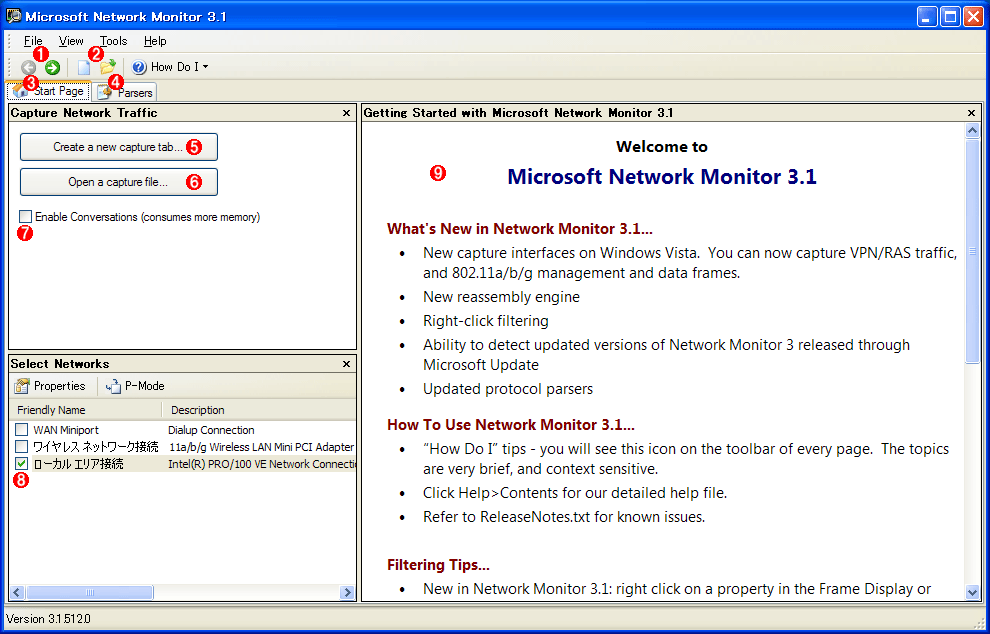
以下がネットワーク・モニタ3.1の起動画面である。タブを使ってキャプチャ画面やスタート画面、パーサー画面(解析するプロトコルの表示画面)などを切り替えている。
 |
|||||||||||||||||||||||||||
| ネットワーク・モニタ3.1の起動画面 | |||||||||||||||||||||||||||
| 従来のネットワーク・モニタ2.xと比べると、タブを使って分かりやすく整理されている。キャプチャしながら表示する機能などを備えたため、再設計されている。 | |||||||||||||||||||||||||||
|


パケットのキャプチャと解析
パケットをキャプチャして解析表示するには、キャプチャするネットワークを選び、上の画面にある をクリックする。すると新しいキャプチャ・タブが作成されるので、上部にある開始ボタンをクリックして、キャプチャを開始する。
 |
|||||||||||||||||||||
| ネットワーク・モニタ3.1のキャプチャ画面 | |||||||||||||||||||||
| キャプチャ画面のレイアウトは基本的には2.xと同じように見えるが、キャプチャしながら表示できるようになっている。 | |||||||||||||||||||||
|
見た目は従来と同じように見えるが、キャプチャを開始すると、キャプチャしたパケットはすぐに解析され、表示される。従来のように1度キャプチャを止めてから、表示画面にする必要はないので、非常に便利である。さらに、同時に複数のネットワークでキャプチャするといった機能も持っている。
■
以上のように操作方法は従来とほぼ同じである。より進んだ使い方については、今後別TIPSで紹介する。
| 関連記事(Windows Server Insider) | ||
 |
Windowsネットワーク・プロトコルの理解と検証(運用) | |
この記事と関連性の高い別の記事
- netcapコマンドでネットワーク・パケットをキャプチャする(TIPS)
- Wiresharkでネットワーク・プロトコルを解析する(基本操作編)(TIPS)
- ネットワーク・モニタのキャプチャ・フィルタを利用する(TIPS)
- ネットワーク・モニタでコンピュータ名を定義する(TIPS)
- ネットワーク・モニタ3.0の表示フィルタを活用する(TIPS)
このリストは、デジタルアドバンテージが開発した自動関連記事探索システム Jigsaw(ジグソー) により自動抽出したものです。

| 更新履歴 | |
|
 |
「Windows TIPS」 |
- Azure Web Appsの中を「コンソール」や「シェル」でのぞいてみる (2017/7/27)
AzureのWeb Appsはどのような仕組みで動いているのか、オンプレミスのWindows OSと何が違うのか、などをちょっと探訪してみよう - Azure Storage ExplorerでStorageを手軽に操作する (2017/7/24)
エクスプローラのような感覚でAzure Storageにアクセスできる無償ツール「Azure Storage Explorer」。いざというときに使えるよう、事前にセットアップしておこう - Win 10でキーボード配列が誤認識された場合の対処 (2017/7/21)
キーボード配列が異なる言語に誤認識された場合の対処方法を紹介。英語キーボードが日本語配列として認識された場合などは、正しいキー配列に設定し直そう - Azure Web AppsでWordPressをインストールしてみる (2017/7/20)
これまでのIaaSに続き、Azureの大きな特徴といえるPaaSサービス、Azure App Serviceを試してみた! まずはWordPressをインストールしてみる
 |
|
|
|
|

注目のテーマ




Windows Server Insider 記事ランキング
転職/派遣情報を探す


