

| [User Interface] | |||||||||||
分からない漢字の読みを簡単に調べるには
|
|||||||||||
|
|||||||||||


| 解説 |
メールやWebページなどを読んでいると、読み方の分からない漢字に出くわすことがある。前後の文脈から意味は類推できるかもしれないが、読めない漢字を放置しておくのは気分のよいものではない。PCに辞書ソフトをインストールしているなら、そこで調べればよいし、インターネットには無料の辞書検索サイトなどもあるので、その気になれば調べられるが、わざわざ辞書を引くのは面倒だ。
このようなときは、かな漢字変換ソフトの再変換機能を利用すると、素早く読みを調べることができる。メモ帳やWordなど、再変換機能に対応しているアプリケーションに調べたい文字列をコピーして、[再変換]を実行すれば、簡単に読み仮名が確認できる。
| 操作方法 |
読み方が分からない漢字の読み仮名を調べるには、まず調べたい文字列をメモ帳やWordなど、かな漢字変換の再変換機能に対応したアプリケーションにコピー&ペーストする。文字列を貼り付けたら、それを選択し、キーボードの[変換]キーを押す。文字列をマウスで選択して右クリックしてもよい。そしてポップアップ・メニューから[再変換]を選ぶと、単語の変換候補リストが表示される。こうして表示されたリストには平仮名もしくはカタカナも含まれるので、これらを確認すれば読みをチェックできる。
また、メモ帳やWordなどのアプリケーションをわざわざ起動しなくても、例えばIE(Internet Explorer)などでWebをブラウジングしている最中なら、IEのアドレス・バー部分へコピーして[再変換]してもよい。アドレス・バーは再変換に対応したテキスト・ボックスになっているためだ。
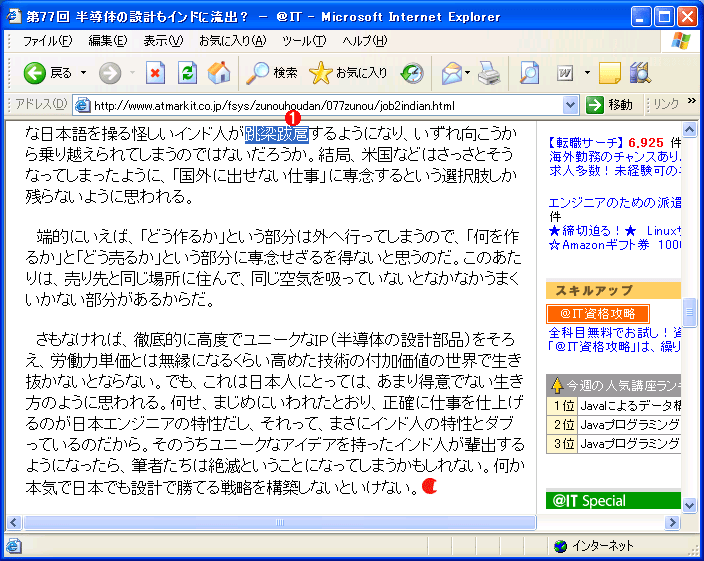
以下では、このIEのアドレス・バーを例にとって操作方法を具体的に紹介しよう(かな漢字変換にはIME 2003を使用)。例えば、Webページ中に「跳梁跋扈」という4文字熟語があったが、読み方が分からなかったとしよう。
まず、マウスで「跳梁跋扈」の文字列を選択してクリップボードにコピーする。
 |
|||
| 読みが分からない漢字 | |||
| Webページを読んでいたら、「跳梁跋扈」という表現があったが読みが分からない。マウスで「跳梁跋扈」の文字列を選択してクリップボードにコピーする。 | |||
|

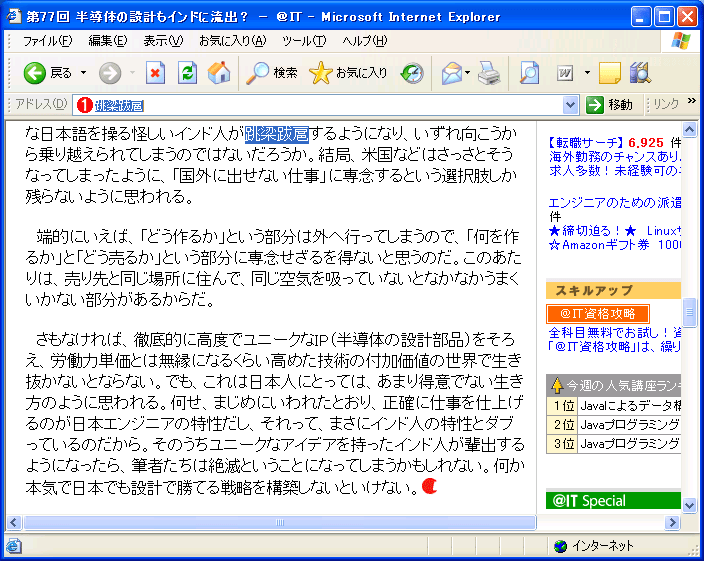
次に、コピーした文字列をIEのアドレス・バーに貼り付ける。。
 |
|||
| 読みを調べたい文字列をIEのアドレス・バーに貼り付ける | |||
| 貼り付けた文字列をマウスで選択し、アドレス・バーにコピー&ペーストする。 | |||
|
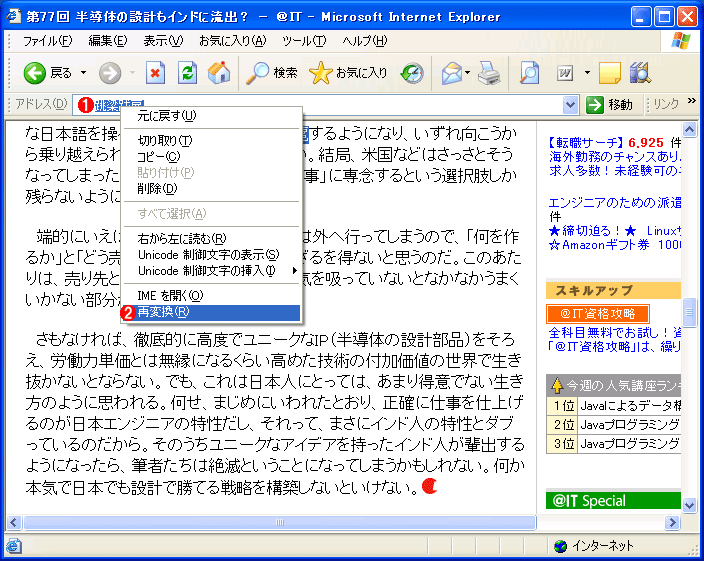
貼り付けた「跳梁跋扈」の文字列を選択し、[変換]キーを押す。もしくはマウスの右ボタンをクリックして、ポップアップ・メニューから[再変換]を選択する。
 |
||||||
| 文字列を選択し、右クリックメニューの[再変換]を実行する | ||||||
| 文字列を選択して、マウス・ボタンを右クリックし、[再変換]を選ぶか、単に[変換]キーを押して、実行する。 | ||||||
|

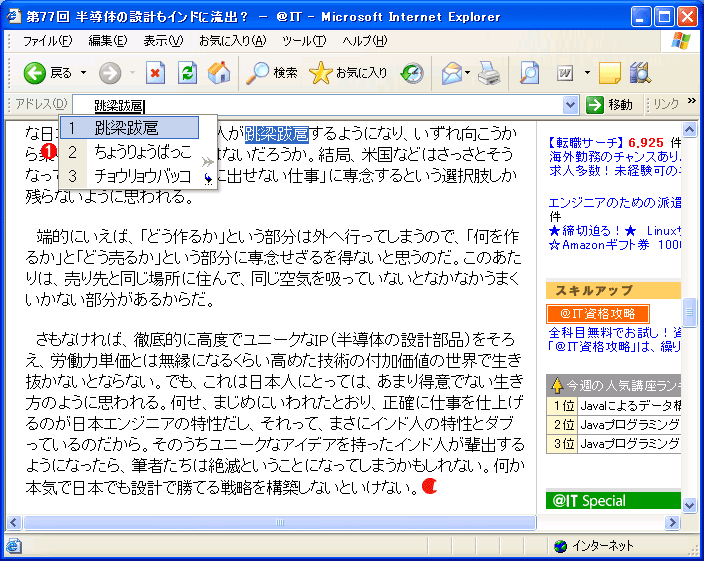
IME 2003では、次のような表示になった。
 |
|||
| IME 2003で「跳梁跋扈」を再変換してみたところ | |||
| このように再変換すると、ドロップダウン・リストの表記から、「跳梁」は「ちょうりょう」、「跋扈」は「ばっこ」と読むことが分かる。 | |||
|
このように、再変換候補として、ひらがなやカタカナが表示される。これを確認すれば、漢字の読みが分かる。「跳梁跋扈」は「ちょうりょうばっこ」と読むことが分かった。熟語全体が、かな漢字変換辞書に登録されていない場合は、独立した単語単位で調べる必要がある。
ここではIME 2003を例にとったが、ATOK 2007でも同様の再変換が可能である。ただしATOKをキーだけで操作する場合は、デフォルトでは[Shift]+[変換]キーが再変換機能に割り当てられている。
この記事と関連性の高い別の記事
- IMEの変換候補リストをカスタマイズする(TIPS)
- 不要なかな漢字変換プログラムを削除する(TIPS)
- 繰り返し記号「々」を入力する(TIPS)
- Windowsで「今日」「去年」などの日付(年月日)を素早く入力する(TIPS)
- 修正プログラムを適用してIME 2007の変換精度を向上させる(TIPS)
このリストは、デジタルアドバンテージが開発した自動関連記事探索システム Jigsaw(ジグソー) により自動抽出したものです。

 |
「Windows TIPS」 |
- Azure Web Appsの中を「コンソール」や「シェル」でのぞいてみる (2017/7/27)
AzureのWeb Appsはどのような仕組みで動いているのか、オンプレミスのWindows OSと何が違うのか、などをちょっと探訪してみよう - Azure Storage ExplorerでStorageを手軽に操作する (2017/7/24)
エクスプローラのような感覚でAzure Storageにアクセスできる無償ツール「Azure Storage Explorer」。いざというときに使えるよう、事前にセットアップしておこう - Win 10でキーボード配列が誤認識された場合の対処 (2017/7/21)
キーボード配列が異なる言語に誤認識された場合の対処方法を紹介。英語キーボードが日本語配列として認識された場合などは、正しいキー配列に設定し直そう - Azure Web AppsでWordPressをインストールしてみる (2017/7/20)
これまでのIaaSに続き、Azureの大きな特徴といえるPaaSサービス、Azure App Serviceを試してみた! まずはWordPressをインストールしてみる
 |
|
|
|
|

注目のテーマ




Windows Server Insider 記事ランキング
転職/派遣情報を探す


