
Officeのハイパーリンク自動変換をオフにする:Tech TIPS
WordやExcelには、URLの文字列が入力されると、それを自動的にハイパーリンクに変換する便利な機能がある。だが実際には、自動変換による弊害も少なくない。この自動変換を止めるには、[一括オートフォーマット]の設定を変更する。



対象ソフト:Word 2003/Excel 2003/Word 2007/Excel 2007
解説
ハイパーリンクは、URLやメール・アドレスの文字列をクリックするだけで、自動的にWebブラウザを起動して当該URLページを表示したり、自動的にメール・ソフトウェアを起動して、当該メール・アドレスあての新規メール・ウィンドウを表示したりできるようにする機能である(Wordでは[Ctrl]キーを押しながらリンク文字をクリックする)。文書中の文字列を手作業で選択し、URLを指定してハイパーリンクを設定することもできるが、WordやExcelにはURLを自動的にハイパーリンクに変換する機能があり、文書中に入力された文字列がURLだと認識すると、自動的にその文字列をハイパーリンクに変換する。
一見すると便利なようだが、予想外に変換されてしまい、困る場合も少なくない。特にExcelでは、ハイパーテキストをクリックするだけでブラウザが起動されてしまうため、シートの編集中にうっかりハイパーリンクを含むセルをクリックすると、突然ブラウザが起動してしまう。実際に企業のヘルプ・デスクに対しても、この件に関するユーザーからの苦情や問い合わせは多いと聞く。
Word、Excelにおけるこのハイパーリンクの自動変換はデフォルトでオンになっている。自動変換が余計なら、この設定をオフにしておけば自動変換はされなくなる。こうして、必要な場合にのみ手作業でハイパーリンクを設定するようにすればよい。
操作方法
ハイパーリンクの自動変換をオフにするには、WordでもExcelでも、オプション設定の[入力オートフォーマット]の対応する項目をオフにする。
●Excel 2003の場合
Excel 2003では、[ツール]-[オートコレクトオプション]メニューを実行し、表示される[オートコレクト]ダイアログの[入力オートフォーマット]タブにある[インターネットとネットワークのアドレス表示をハイパーリンクに変更する]のチェック・ボックスをオフにする。
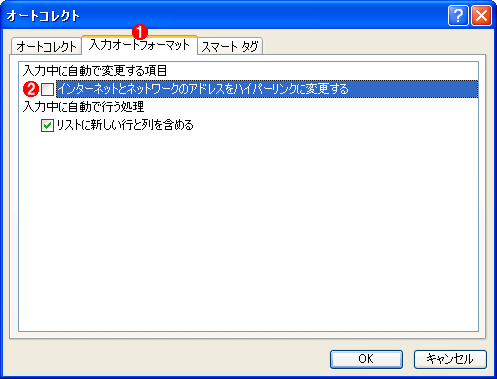 Excel 2003の場合
[ツール]-[オートコレクトオプション]メニューを実行し、表示される[オートコレクト]ダイアログの[入力オートフォーマット]タブで設定を行う。
(1)[入力オートフォーマット]タブを選ぶ。
(2)このチェック・ボックスをオフにする。
●Excel 2007の場合
左上端にあるOfficeのアイコン(Officeボタン)をクリックし、ドロップダウン・メニューにある[Excelのオプション]ボタンをクリックする。
![[Excelのオプション]ダイアログを開く](https://image.itmedia.co.jp/ait/articles/0703/30/wi-867sc02.gif) [Excelのオプション]ダイアログを開く
[Excelのオプション]ダイアログを開く左上端のOfficeのアイコン(Officeボタン)をクリックし、[Wordのオプション]ボタンをクリックする。
(1)Officeアイコンをクリックする。
(2)これをクリックする。
すると以下の[Excelのオプション]ダイアログが表示されるので、左ペインのリストから[文章校正]を選び、右ペインから[オートコレクトのオプション]ボタンをクリックする。
![[Excelのオプション]ダイアログ](https://image.itmedia.co.jp/l/im/ait/articles/0703/30/l_wi-867sc03.gif) [Excelのオプション]ダイアログ
[Excelのオプション]ダイアログ[Excelのオプション]ダイアログが開いたら、左ペインにある[文章校正]を選ぶ。右ペインの表示が変わったら、右上にある[オートコレクトのオプション]ボタンをクリックする。
(1)これをクリックする。
(2)次にこのボタンをクリックする。
するとExcel 2003と同様の[オートコレクト]のダイアログが表示される。[入力オートフォーマット]タブにある[インターネットとネットワークのアドレス表示をハイパーリンクに変更する]のチェック・ボックスをオフにする。
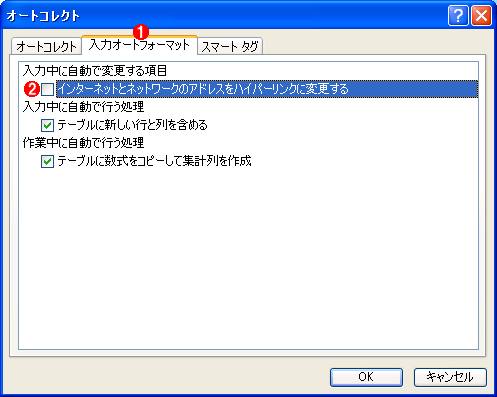 ハイパーリンクをオフにする
●Word 2003の場合
Word 2003では、[ツール]-[オートコレクトオプション]メニューを実行し、表示される[オートコレクト]ダイアログの[入力オートフォーマット]タブにある[インターネットとネットワークのアドレス表示をハイパーリンクに変更する]のチェック・ボックスをオフにする。
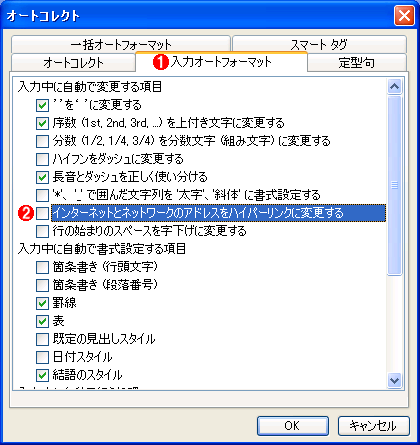 Word 2003の場合
[ツール]-[オートコレクトオプション]メニューを実行し、表示される[オートコレクト]ダイアログの[入力オートフォーマット]タブで設定を行う。
(1)[入力オートフォーマット]タブを選ぶ。
(2)このチェック・ボックスをオフにする。
●Word 2007の場合
左上端にあるOfficeのアイコン(Officeボタン)をクリックし、ドロップダウン・メニューにある[Wordのオプション]ボタンをクリックする。
![[Wordのオプション]ダイアログを開く](https://image.itmedia.co.jp/ait/articles/0703/30/wi-867sc06.gif) [Wordのオプション]ダイアログを開く
[Wordのオプション]ダイアログを開く左上端のOfficeのアイコン(Officeボタン)をクリックし、[Wordのオプション]ボタンをクリックする。
(1)Officeアイコンをクリックする。
(3)これをクリックする。
すると以下の[Wordのオプション]ダイアログが表示されるので、左ペインのリストから[文章校正]を選び、右ペインから[オートコレクトのオプション]ボタンをクリックする。
![[Wordのオプション]ダイアログ](https://image.itmedia.co.jp/l/im/ait/articles/0703/30/l_wi-867sc07.gif) [Wordのオプション]ダイアログ
[Wordのオプション]ダイアログ[Wordのオプション]ダイアログが開いたら、左ペインにある[文章校正]を選ぶ。右ペインの表示が変わったら、右上にある[オートコレクトのオプション]ボタンをクリックする。
(1)これをクリックする。
(2)次にこのボタンをクリックする。
するとWord 2003と同様の[オートコレクト]のダイアログが表示される。[入力オートフォーマット]タブにある[インターネットとネットワークのアドレス表示をハイパーリンクに変更する]のチェック・ボックスをオフにする。

■この記事と関連性の高い別の記事
- Excelのセルに設定されたハイパーリンクをまとめて解除する(TIPS)
- オートコレクトをオフにして自動修正を抑制する(TIPS)
- OfficeドキュメントをWebブラウザで開かないようにする(TIPS)
- Excelを別ウィンドウで複数同時に操作する(Windows編)(TIPS)
- Wordをセーフ・モードで起動する(TIPS)
Copyright© Digital Advantage Corp. All Rights Reserved.




 ITmediaはアイティメディア株式会社の登録商標です。