
Windowsの証明書サービスでサーバ証明書を発行する:Tech TIPS
WebサイトでSSL通信を行うためには、サーバ証明書が必要になる。サーバ証明書は、証明書サービスをインストールして作成する。証明書の作成要求やダウンロードはWebブラウザ経由で行う。ユーザーからの証明書作成要求は、デフォルトではいったん保留されるので、管理者が承認して発行する。



対象OS:Windows 2000 Server
解説
IIS 5.0を使って、暗号化通信をサポートしたWebサイトを実現するには、IISにサーバ証明書をセットアップする。このサーバ証明書は、システムの開発段階で実験的に利用するだけならば、仮のデジタル証明書を使っても問題はない。
TIPS「SSLテスト用にサーバ証明書を自己発行する(IIS 5.0編)」では、Windows 2000 ServerのIIS 5.0におけるSSL通信のための設定方法について解説した。IISの管理ツールを使って、Webサイトにサーバ証明書を登録(インストール)すればよいのであるが、そのサーバ証明書は、Windows OSの「証明書サービス」を使って作成する。
本TIPSでは、Window 2000 ServerのIIS 5.0で利用できる、自己発行型のサーバ証明書の作成方法について解説する。具体的には、Windows 2000 Serverに証明書サービスをインストールし、それを使って、サーバ証明書を発行する。
操作方法
●手順1―証明書サービスのインストール
サーバ証明書を発行するには、最初にWindows 2000 Serverに証明書サービスをインストールする。このためには[コントロール パネル]の[アプリケーションの追加と削除]で[Windows コンポーネントの追加と削除]を起動し、[証明書サービス]をインストールする。
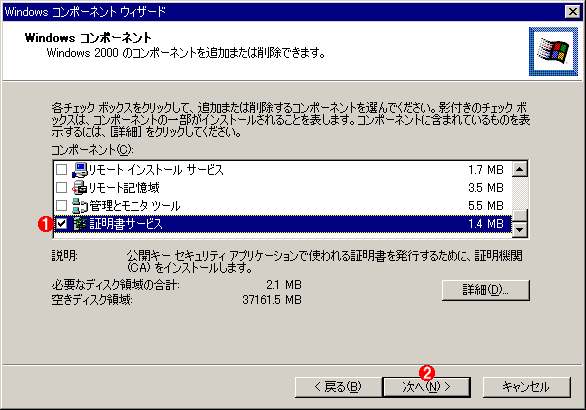 証明書サービスのインストール
サーバ証明書の発行は、「証明書サービス」によって行う。[コントロール パネル]の[アプリケーションの追加と削除]で[Windows コンポーネントの追加と削除]を起動し、[証明書サービス]をインストールする。
(1)このチェック・ボックスをオンにする。
(2)これをクリックしてサービスをインストールする。
上の画面で[次へ]をクリックすると、証明書サービスに関する設定画面(ルート証明機関の作成画面)が表示される。ここでは、テスト用にサーバ証明書を発行するだけなので、適当な組織名やドメイン名を使ってウィザードを終了させる。
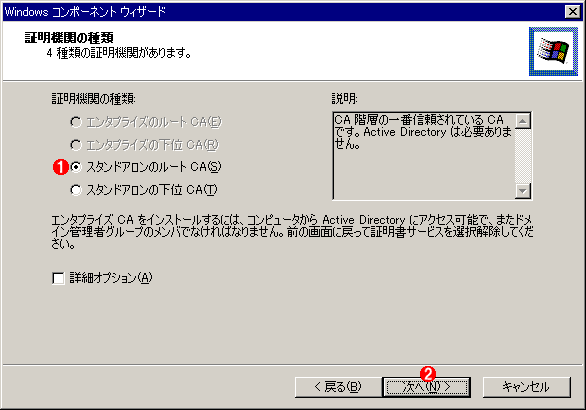 作成する証明機関(CA)の選択
証明書サービスをインストールすると、最初に、ルートとなる証明機関(ルートCA)を作成する。このウィザード画面では、そのルートCAの情報を入力する。
(1)組織内で最初のCAは、このルートCAを選択する。テスト用に証明書を発行するだけならば、すべて独立したルートCAでよい。
(2)これをクリックして次へ進む。
次はルート証明機関(ルートCA)の情報(名前や組織名、所在地など)を指定するが、テスト用途なら、最低限の情報だけを入力しておけばよい。
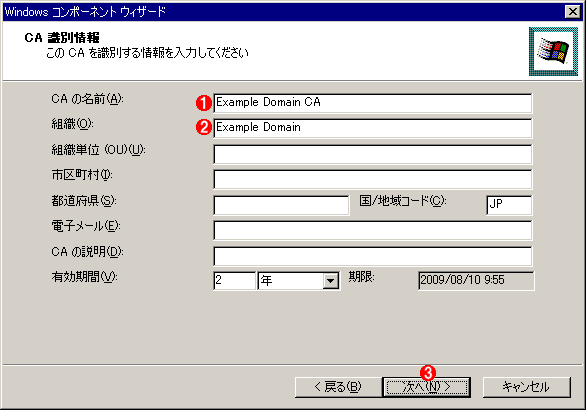 証明機関(CA)の識別情報の指定
ここには証明機関の名称や組織名、所在地などの情報を指定する。テスト用なら、[次へ]ボタンが有効になるだけの最低限の情報を入力しておけばよい。
(1)証明機関の名称。
(2)組織名。
(3)これが有効になれば、クリックして証明書サービス(およびルート証明機関)のインストール作業を完了させる。
以上の情報を入力後、[次へ]をクリックして、証明書サービスのインストール作業を完了させる。正しくインストールが完了すると、「Certificate Services」という名称のサービスが起動し、いくつかの管理ツールもインストールされているはずである。
●手順2―サーバ証明書の発行要求の送信
証明書サービスがインストールできれば、サーバ証明書を発行できる準備が整っている。サーバ証明書を発行するには、まずIISの管理ツールでサーバ証明書の要求ファイル(テキスト・ファイル)を作成する。この要求ファイルを作成する具体的な手順はTIPS「SSLテスト用にサーバ証明書を自己発行する(IIS 5.0編)」の手順1を参照していただきたい。IISのサーバ証明書ウィザードを使って、次のような要求ファイルを作成しておく。ここではc:\certreq.txtにファイルが保存されているものとする。
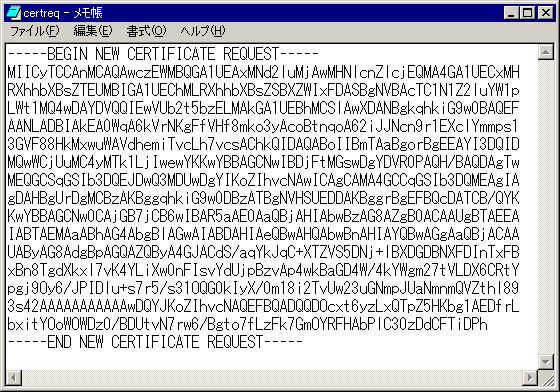 生成されたサーバ証明書の要求ファイル例
ユーザーがサーバ証明書ウィザードで入力した情報は、このようにエンコードされ、テキスト・ファイルに出力される(デフォルトではc:\certreq.txt)。これはサーバ証明書そのものではなく、サーバ証明書を作成するために必要な情報をエンコードしたものである。
以下の操作では、このファイルを元にサーバ証明書を作成してみる。
サーバ証明書を作成するには、まずWebブラウザで証明書サービスの管理画面に接続する。例えばローカル・コンピュータ上の証明書サービスに接続するには、「http://localhost/certsrv/」を開く。そして[証明書の要求]というタスクを選択する。
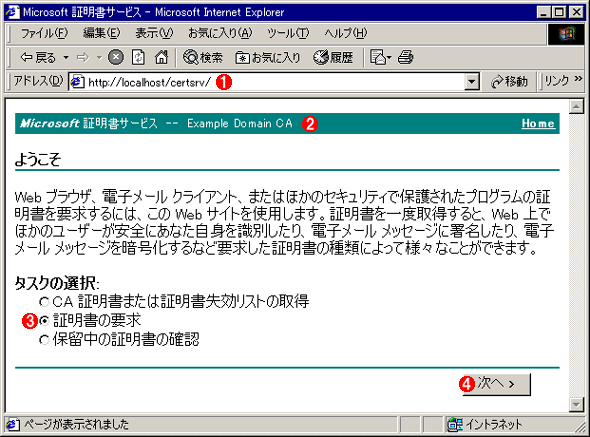 証明書サービスへの接続と証明書作成要求の送信
サーバ証明書を作成するには、Webブラウザで証明書サービスへ接続し、証明書の作成要求を送信する。
(1)証明書サービスをインストールすると、このように、「/certsrv」というURLで証明書サービスへアクセスできるようになる。
(2)これはサービスのインストール時に指定した、ルート認証機関の名称。
(3)サーバ証明書を作成するには、このタスクを選択する。
(4)これをクリックして、先へ進む。
次に、どのような証明書を要求するかを選択する。デフォルトではユーザー証明書の要求になっているので、[要求の詳細設定]でサーバ証明書の情報を入力する。
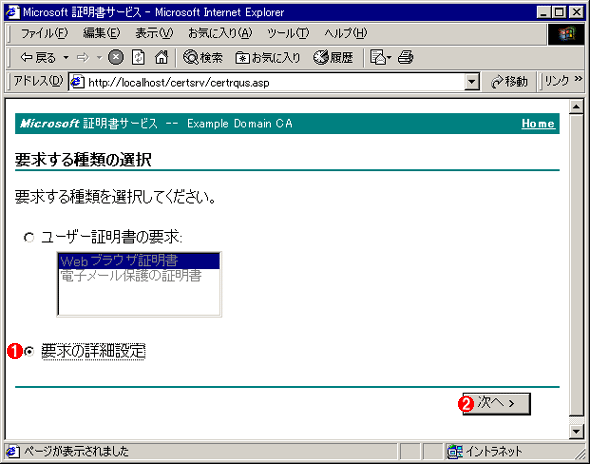 要求の種類の選択
次は、証明書の要求のデータを送信する方法を選択する。
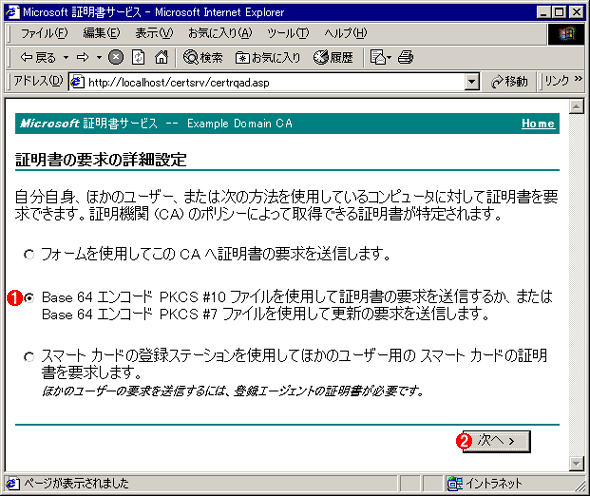 証明書の要求の詳細設定
次の画面では、先ほどの要求ファイル(c:\certreq.txt)の内容をすべて選択し、コピー&ペーストしてフォームに貼り付ける。このとき、先頭の「-----BEGIN NEW CERTIFICATE REQUEST-----」から、最後の「-----END NEW CERTIFICATE REQUEST-----」の行まで含めて、すべてコピーすること。
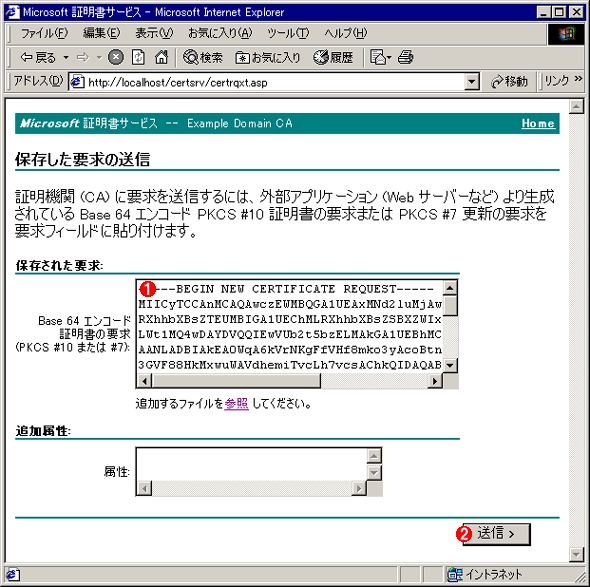 要求の送信
要求の送信先に用意した要求ファイルの内容を、フォームに貼り付ける。
(1)さきほどの要求ファイル(c:\certreq.txt)をメモ帳などで開き(テキスト・ファイルなので、メモ帳で開くことができる)、その内容を全部選択してコピー後、このフィールドへ貼り付ける。
(2)先へ進む。
[送信]をクリックすると、証明書の作成要求が証明書サービスに送信される。正しく受け付けられると、次のような画面が表示されるはずである。
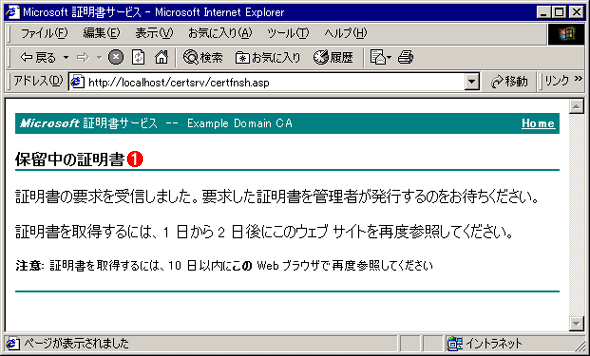 サーバ証明書の作成要求の送信完了画面
要求の送信が正しく受け付けられると、このようなダイアログが表示される。
(1)要求が送信されたので、証明書の管理者が承認/発行するまで、しばらく待っていただきたい、というメッセージ。デフォルトでは、証明書はすぐには発行されないようになっている。
サーバ証明書の作成要求は、デフォルトではすぐには処理されず、いったんサーバの要求キュー(待ち行列)へ入れられる。それを管理者が手動で承認して初めて処理される。
●手順3―保留中の要求の許可
ユーザーから送信されたサーバ証明書の作成要求は、(デフォルトでは)証明書サービスのキューに入っているので、次はこれを承認して、実際に証明書を発行させる。
保留中の証明書を発行するには、まず[プログラム]-[管理ツール]の[証明機関]を起動し、[保留中の要求]という項目を確認する。そして、保留中の要求を[発行]する。
 保留中の要求の承認
ユーザーから送信されたサーバ証明書の作成要求は、(デフォルトでは)証明書サービスのキューに入っているので、これを承認する。この設定を変更して、要求された証明書を(管理者の操作なしに)すぐに発行させることも可能である。
(1)これをクリックする。すると右側に、現在保留中の要求の一覧が表示される。
(2)送信されたサーバ証明書の作成要求。
(3)要求を右クリックして、ポップアップ・メニューから[すべてのタスク]-[発行]を選択すると、実際にサーバ証明書が作成され、ダウロード可能な状態になる。
●手順4―サーバ証明書のダウンロード
管理者によって[発行]の操作が行われると、実際に証明書が作成され、ダウンロード可能になる。作成されたサーバ証明書をダウンロードするには、またWebブラウザで証明書サービスへ接続する。
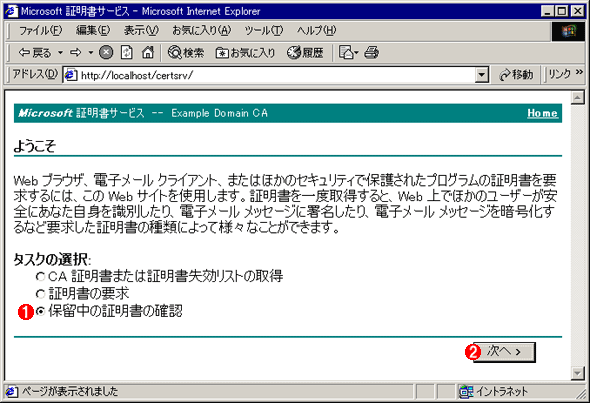 証明書のダウンロードの指示
承認され、発行されたサーバ証明書は、Webブラウザを使ってダウンロードし、ローカルのディスク上などへ保存できる。まずWebブラウザで証明書サービスの管理画面(http://localhost/certsrv/)へ接続する。
(1)証明書をダウンロードするにはこれを選択する。
(2)先へ進む。
すると、発行済みで、ダウンロード可能になっている証明書(「保存された要求証明書」)の一覧が表示されるので、必要なものを選択してダウンロードする。
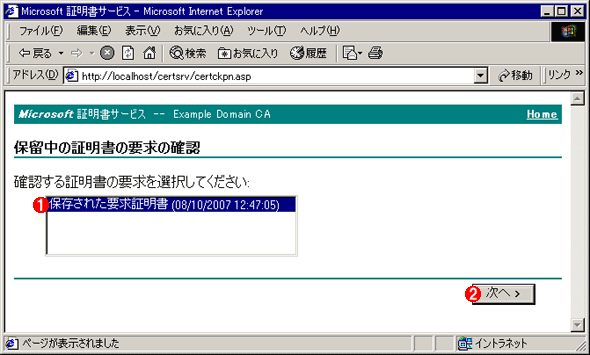 発行済みの証明書の確認
次の画面では、ダウンロード用のリンクが表示されるので、クリックしてローカルのディスク上に保存する。
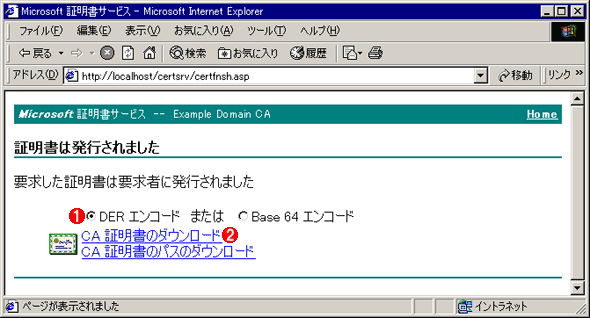 証明書のダウンロード
このページでは、ダウンロード用のリンクが表示されるので、それをクリックし、ローカルのディスク上に保存する。
(1)これを選択する。
(2)これをクリックしてダウンロードする(すぐ下にある「CA証明書のパスのダウンロード」というリンクではない)。
上記の画面にある[CA証明書のダウンロード]をクリックすると、実際の証明書(*.cerファイル)がダウンロードできる。保存先を指定するダイアログが表示されるので、適当な場所を指定し、保存する。通常は「*.cer」という拡張子のまま保存しておけばよい。
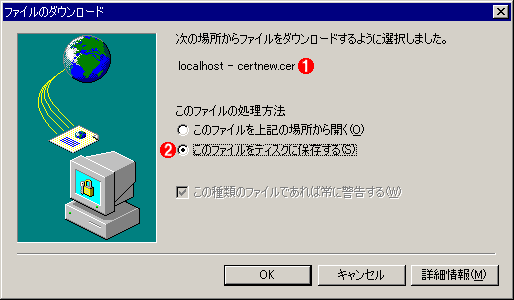 証明書の保存
[CA証明書のダウンロード]というリンクをクリックすると、通常はこのような保存ダイアログが表示されるので、適当な場所へ保存しておく。
(1)ダウンロードされるファイル名のデフォルト。名前は変えてもよいが、ファイルの拡張子は「.cer」のままにしておくのがよい。
(2)これをクリックしてダウンロードする。
■この記事と関連性の高い別の記事
- SSLテスト用にサーバ証明書を自己発行する(IIS 5.0編)(TIPS)
- Windowsでリモートデスクトップ接続のサーバに「正しい」証明書を割り当てる(TIPS)
- Windowsにインストールされている電子証明書を確認する(GUI編)(TIPS)
- WebサーバーにSSLの証明書が正しくインストールされているか確認する(TIPS)
- WindowsでWebサイトのデジタル証明書を確認する(自己発行されたデジタル証明書に注意)(TIPS)
- Windowsで「不正なCAルート証明書」を確認して削除する(TIPS)
- メーラにデジタル証明書を設定する(Thunderbird編)(TIPS)
- メーラにデジタル証明書を設定する(Outlook Express編)(TIPS)
- メーラにデジタル証明書を設定する(Outlook編)(TIPS)
- Windows上で、証明書や秘密鍵をPEM形式に変換してエクスポートする(TIPS)
関連記事
- SSLテスト用にサーバ証明書を自己発行する(IIS 5.0編)
 Windowsでリモートデスクトップ接続のサーバに「正しい」証明書を割り当てる
 Windowsにインストールされている電子証明書を確認する(GUI編)
 WebサーバーにSSLの証明書が正しくインストールされているか確認する
 WindowsでWebサイトのデジタル証明書を確認する(自己発行されたデジタル証明書に注意)
 Windowsで「不正なCAルート証明書」を確認して削除する
- メーラにデジタル証明書を設定する(Thunderbird編)
- メーラにデジタル証明書を設定する(Outlook Express編)
- メーラにデジタル証明書を設定する(Outlook編)
 Windows上で、証明書や秘密鍵をPEM形式に変換してエクスポートする
Copyright© Digital Advantage Corp. All Rights Reserved.




 ITmediaはアイティメディア株式会社の登録商標です。