

| [System Environment] | ||||||||||||
Flash Playerの再配布版を入手する
|
||||||||||||
|
||||||||||||


| 解説 |
動画配信(YouTubeなど)やインタラクティブな操作を実現するため、多くのWebサイトがFlashを採用している。例えば、日本国内の主な自動車会社のWebサイトでは、Flashが全面的に採用されているといった具合だ。
WebブラウザでFlashを見るためには、別途Flash Player(ActiveXコントロールまたはプラグイン)のインストールが必要になる。多くの場合、Webページ上の「Adobe Flash Playerをダウンロードして下さい」といったメッセージのリンクをクリックすることで、ほぼ自動的にインストールが完了する。そのため、Flash Player自体のインストールはそれほど難しいものではない。
しかし一度、Flash Playerがインストールされてしまうと、バージョンアップは容易ではない。2006年には、Flash Playerに対する脆弱性がたびたび報告され、そのたびに修正版(バージョンアップ版)が公開され、バージョンアップが必要となった。
Windows XP SP2に同梱されているFlash Playerに対しては、マイクロソフトからセキュリティ修正プログラムが提供されたことから、Windows Update/Microsoft Update/自動更新によって脆弱性が解消されたバージョンへの更新が行われた。しかしそれ以外の環境や、Windows XP SP2であっても同梱されているバージョンとは異なるもの(例えば、Flash Player 9など)が後からインストールされていると、修正プログラムの対象とはならず、アドビシステムズのWebサイトへ接続し、オンラインでFlash Playerのバージョンアップを行う必要があった。
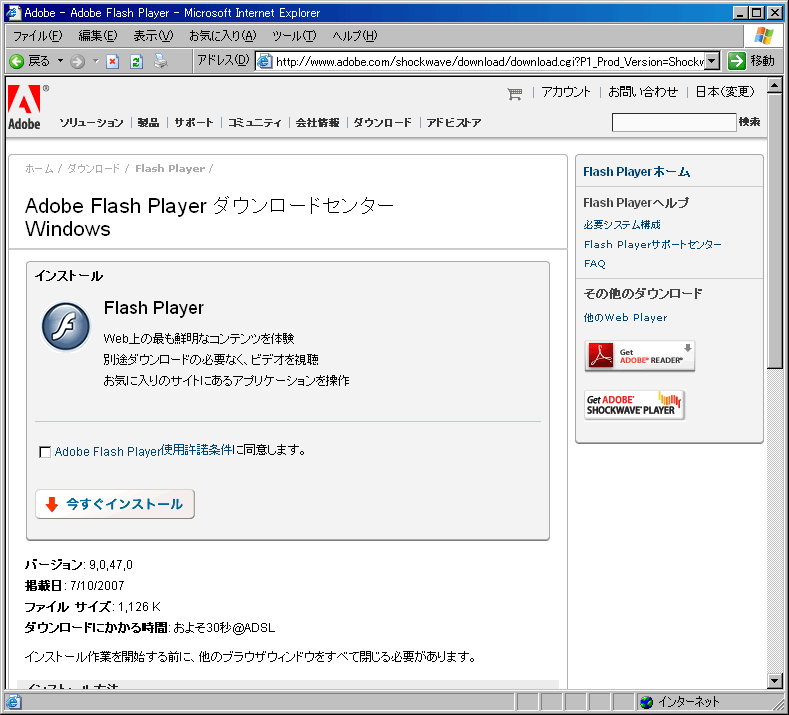 |
| Flash Playerをインストール/バージョンアップできるWebページ |
| これはInternet Explorerの例。アドビシステムズが公開しているこのWebページから、Flash Playerの最新版をインストールできる。しかし、対話的操作が必要なため、多数のPCが相手だとこのバージョンアップの方法は現実的ではない。 |
とはいえ企業においては、すべてコンピュータのFlash Playerのバージョンアップをローカルで実行するのは容易ではない。ユーザーに任せても、必ず漏れが出るし、管理者が1台ずつバージョンアップしていくのはもっと非現実的だ。このような場合、アドビシステムズが提供しているFlash Playerの無償配布版(スタンドアロンでインストールできるバージョン)を入手し、それをソフトウェア配信ツールなどで組織的に展開したり、ネットワーク共有フォルダに置いてグループ・ポリシーなどで配布したりするとよい。
なお、Flash Playerのインストールがいまくいかない場合は、一度アンインストールを行ってから、再度インストールすると成功する場合がある。Flash Playerのアンインストール方法については、TIPS「Flash Playerをアンインストールして、アップグレード時のトラブルを解消する 」を参照していただきたい。
| 操作方法 |
Flash Playerの無償配布版の入手方法
Flash Playerの無償配布版(スタンドアロン版)を入手するには、Adobe SystemsのWebサイトにおいて、ライセンス登録(アドビ・メンバーシップの登録)をする必要がある。このライセンス登録によって、イントラネットなどのローカルなネットワーク内に限って、各PCにネットワーク経由あるいはCD/DVDメディアなどでFlash Playerを配布することが許可される。インターネット上で無制限に配布したりすることはできない。詳細は以下のライセンス内容を確認していただきたい。
- Adobe - Player Licensing : Player Distribution License(Adobe Systems)
http://www.adobe.com/licensing/distribution/license/
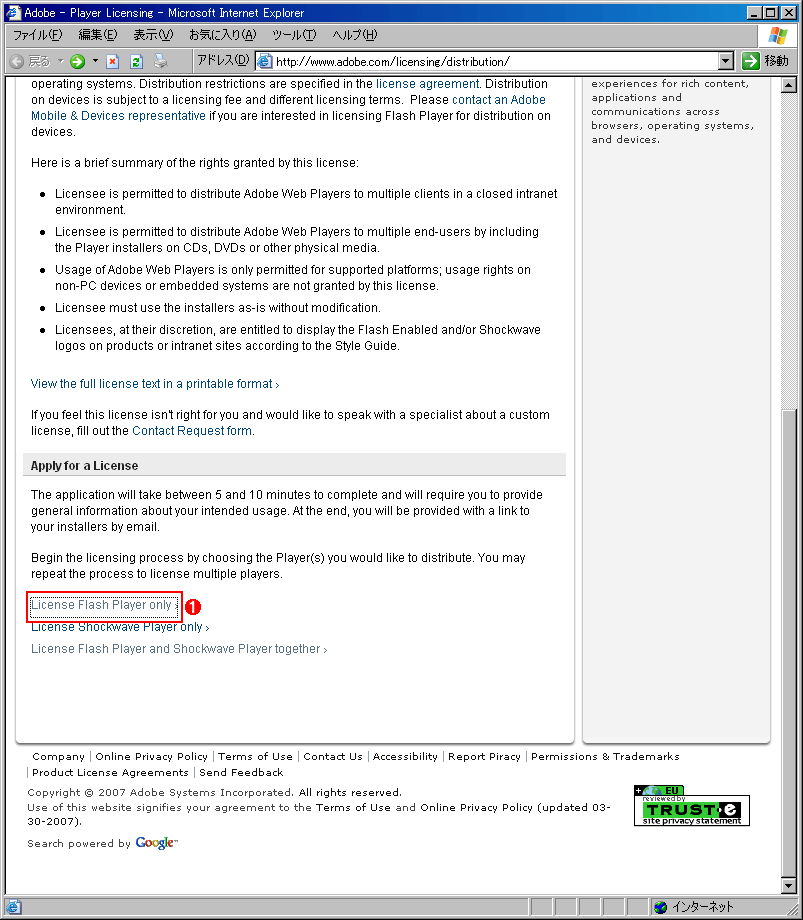
ライセンス登録をするには、以下のWebページの「Apply for a License」の「License Flash Player only」をクリックする。
 |
|||
| Adobe Player LicensingのWebページ | |||
| 画面をスクロールし、最後の項目である「Apply for a License」を読むこと。 | |||
|

以降、ライセンス登録のための情報を順次入力していくことになる。
 |
|||||||||
| アドビ・メンバーシップのログイン画面 | |||||||||
| Macromedia IDまたはAdobe IDを持っている場合は、そのIDとパスワードを入力する。持っていない場合は、メールアドレスを入力し、「No, I will create one now.」にチェックし、[Continue]ボタンをクリックする。 | |||||||||
|


 |
| アカウントの詳細入力画面 |
| メールアドレス(前の画面で入力したメールアドレスが入力済み)とパスワード、名前、都市名、国名、郵便番号などの「*」が付いたすべての項目を入力または選択し、[Continue]ボタンをクリックする。 |
 |
||||||
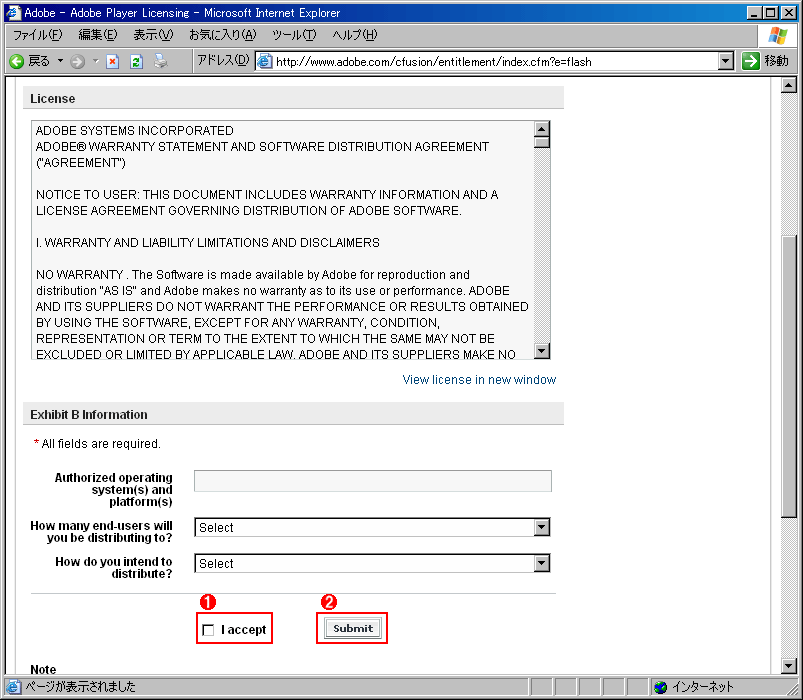
| 使用許諾への同意を求める画面 | ||||||
| 再配布の使用許諾条件(ADOBE WARRANTY STATEMENT AND SOFTWARE DISTRIBUTION AGREEMENT)を読んで同意できる場合のみ、「Exhibit B Information」の質問項目にすべて答える。回答によっては、追加の質問が表示されるので、それに対しても答える必要がある。 | ||||||
|
「使用許諾への同意を求める画面」の[Submit]ボタンをクリックすると、アドビ・メンバーシップの登録が完了し、入力したメールアドレスあてに題名が「Your Adobe Membership」がすぐに届く。さらに5分から10分後に「Adobe Flash Player Distribution License」の題名のメールが届くので、そのメールに記載されているFlash Playerのダウンロード先URLのリンクを開けば、再配布版のFlash Playerがダウンロードできる。ダウンロード先が記載されたメールが届くまでに少し時間がかかるので、間違って何回も登録しないようにしたい。
ダウンロード可能なのは、Windows向けのInternet Explorer用(ActiveXコントロール版)とそのほかのWebブラウザ用(プラグイン版)、Mac OS X向け、Linux向け、Solaris(SPARC版とx86版)向けである。さらにWindows向けには、EXE形式、MSI形式、MSM形式の3種類のインストール形式が用意されており、配布方法に応じて選択可能だ。配布ツールを利用したり、ネットワーク共有フォルダに置いてユーザーにインストールさせたりする場合はEXE形式、グループ・ポリシーで配布する場合はMSI形式を選択するとよい。
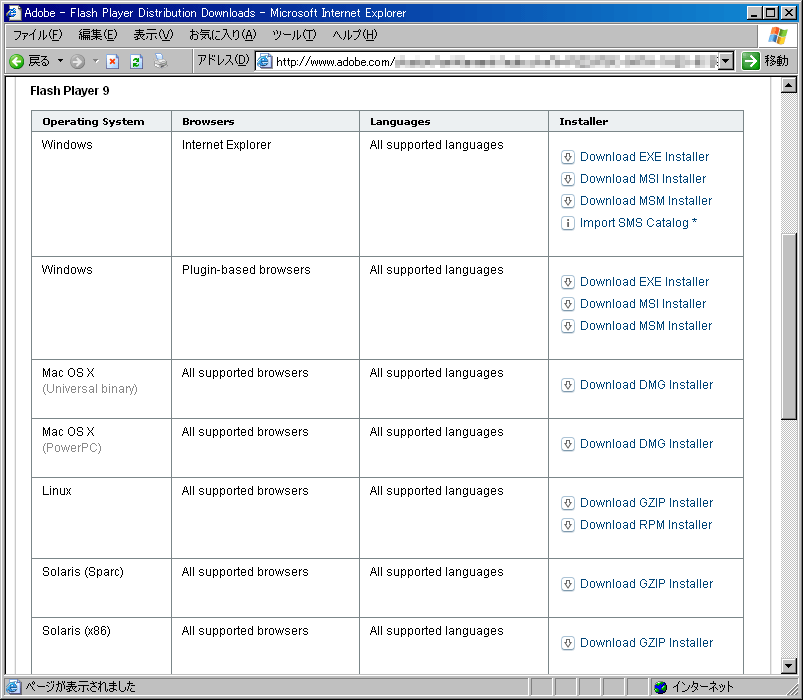 |
| Flash Playerのダウンロード・ページの画面 |
| Windows向けには、Internet Explorer用(ActiveXコントロール版)とそのほかのWebブラウザ用(プラグイン版)が提供されており、それぞれインストール形式の違いにより、EXE形式、MSI形式、MSM形式の3種類が用意されている。 |
この記事と関連性の高い別の記事
- Flash Playerのバージョンを調べる(TIPS)
- Flash Playerをアンインストールして、アップグレード時のトラブルを解消する(TIPS)
- Flash Playerをバックグラウンドで自動更新させる(TIPS)
- セキュリティのために、Mozilla FirefoxでFlash Playerを一時的に無効化する(TIPS)
- セキュリティのために、Internet ExplorerでFlash Playerを一時的に無効化する(TIPS)
- セキュリティのために、Google ChromeでFlash Playerを一時的に無効化する(TIPS)
- Flash Playerの自動更新機能を設定する(TIPS)
このリストは、デジタルアドバンテージが開発した自動関連記事探索システム Jigsaw(ジグソー) により自動抽出したものです。

 |
「Windows TIPS」 |
- Azure Web Appsの中を「コンソール」や「シェル」でのぞいてみる (2017/7/27)
AzureのWeb Appsはどのような仕組みで動いているのか、オンプレミスのWindows OSと何が違うのか、などをちょっと探訪してみよう - Azure Storage ExplorerでStorageを手軽に操作する (2017/7/24)
エクスプローラのような感覚でAzure Storageにアクセスできる無償ツール「Azure Storage Explorer」。いざというときに使えるよう、事前にセットアップしておこう - Win 10でキーボード配列が誤認識された場合の対処 (2017/7/21)
キーボード配列が異なる言語に誤認識された場合の対処方法を紹介。英語キーボードが日本語配列として認識された場合などは、正しいキー配列に設定し直そう - Azure Web AppsでWordPressをインストールしてみる (2017/7/20)
これまでのIaaSに続き、Azureの大きな特徴といえるPaaSサービス、Azure App Serviceを試してみた! まずはWordPressをインストールしてみる
 |
|
|
|
|

注目のテーマ




Windows Server Insider 記事ランキング
転職/派遣情報を探す


