
Flash Playerのバージョンを調べる:Tech TIPS
Flash Playerは脆弱(ぜいじゃく)性などの理由から、更新を迫られることがある。更新すべきか否か判断するのに必須なFlash Playerのバージョン番号を調べる複数の方法を解説。



対象OS/ソフトウエア:Windows 7/Windows 8/Windows 8.1/Windows 10、Flash Player、Internet Explorer/Microsoft Edge/Google Chrome/Mozilla Firefox
解説
アドビシステムズのFlash Playerには、しばしば深刻な脆弱(ぜいじゃく)性が見つかる。もしインストール済みのFlash Playerに脆弱性が含まれていたら、それを解消した更新版にアップデートしなければならない。
そこで重要なのがFlash Playerのバージョン番号である。ある脆弱性が含まれるかどうか、そしてそれが解消されているかどうかは、以下のようにFlash Playerのバージョン情報で示されるからだ。
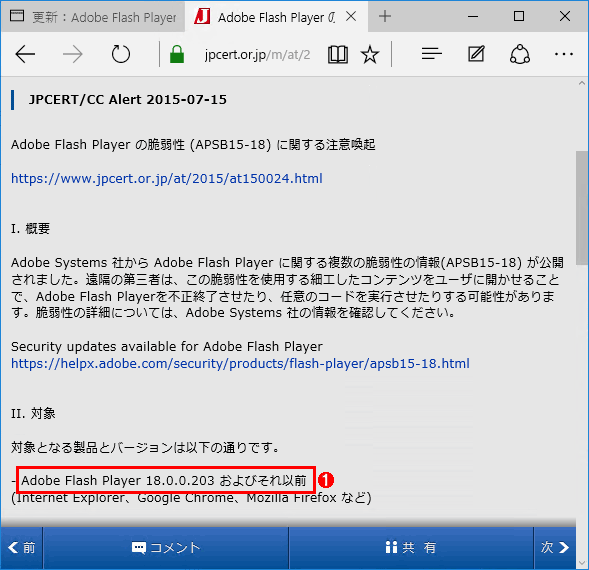 Flash Playerの脆弱(ぜいじゃく)性について報告しているWebページの例
これはJPCERTコーディネーションセンターの「Adobe Flash Player の脆弱性 (APSB15-18) に関する注意喚起」というページ。
(1)このページで説明されている脆弱性が含まれるFlash Playerのバージョン。これより新しい(バージョン番号の大きい)Flash Playerに更新して、脆弱性を解消する必要がある。
そこで本TIPSでは、Windowsデスクトップ向けWebブラウザーを対象に、インストール済みのFlash Playerのバージョン番号を調べる方法をいくつか紹介する。環境や用途に応じて選択していただきたい。
操作方法
Flash Playerは原則としてWebブラウザーごとにインストールされる。そのため、複数のWebブラウザーを利用している場合は、それぞれでバージョンを確認する必要がある点を留意していただきたい。
■ページ内リンク
- 方法1――アドビのバージョン確認用ページで調べる
- 方法2――コンテンツのポップアップメニューから確認する
- 方法3――ブラウザーのプラグイン管理ページで確認する
- 方法4――ファイルバージョンで確認する
- バージョンが古かった場合は、Webブラウザーごとに更新する
●方法1――アドビのバージョン確認用ページで調べる
まずFlash Playerのバージョンを調べたいWebブラウザーを起動し、以下のアドビシステムズ提供のバージョン確認用Webページを開く。
- Flash Playerのバージョン確認用ページ(アドビシステムズ)
すると次のような画面が表示されるので、「You have version: 」に続くバージョン番号を読み取る。このバージョン番号が表示されない場合は、Flash Playerが未インストールか、無効化されているか、あるいは相当に古いFlash Playerがインストールされているか、いずれかである。
 アドビのバージョン確認用ページでFlash Playerのバージョンを調べる
これはInternet Explorer(IE)での例。
(1)URLとして「http://www.adobe.com/jp/software/flash/about/」と入力して、このページを開く。
(2)これが、このWebブラウザーでのFlash Playerのバージョン。
(3)このページを表示した時点で最新版のFlash Playerのバージョン一覧。(2)の方が古い(番号が小さい)場合は、最新版に更新する必要がある。
(4)Windows 7以前+IEやMozilla Firefoxの場合は、このリンクをクリックすると最新版のFlash Playerを入手・インストールできる。その他の場合は、後述の「バージョンが古かった場合は、Webブラウザーごとに更新する」を参照。
●方法2――コンテンツのポップアップメニューから確認する
もう少し簡単な、別の確認方法もある。Flashを使った広告など、すでにWebブラウザーで何らかのFlashコンテンツを開いていたら、そこを右クリックする。ポップアップメニューが表示されたら、その一番下の[Adobe Flash Player <バージョン番号> について]からFlash Playerのバージョン番号を確認できる。
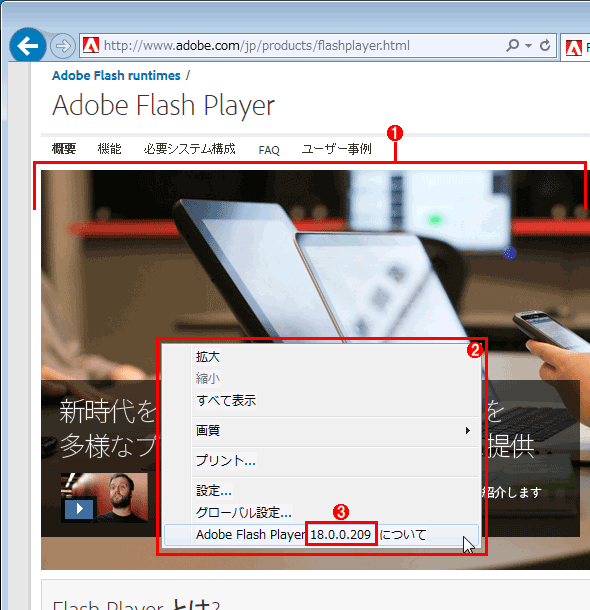 FlashコンテンツのポップアップメニューからFlash Playerのバージョンを確認する
これはアドビシステムズのWebページに表示されていたFlashコンテンツを右クリックしたところ。
(1)Flashコンテンツの枠。
(2)(1)の枠内で右クリックすると、このメニューが表示される。
(3)これが、このWebブラウザーでのFlash Playerのバージョン。
このバージョン番号の部分をクリックすると、先ほどの「方法1」で紹介しているページが開かれる(ただし英語表記。内容は日本語版ページと同じ)。そこには、インストールされているFlash Playerのバージョン番号(上の画面と同じ)と、現在リリースされている最新版のFlash Playerのバージョン番号の一覧が表示されているので、それを比較する。最新版でなければ、後述の方法で更新しておく。
●方法3――ブラウザーのプラグイン管理ページで確認する
前述の「方法1」や「方法2」では、Flash Playerを無効化していたりインターネットに未接続だったりすると、バージョンを確認できない。こうした場合には、Webブラウザーのプラグイン管理ページを調べるとよい。ただしMicrosoft Edge(以下Edge)では、この方法は使えない。
■Internet Explorer(IE)の場合
IEでは、まずウィンドウ右上の歯車アイコンをクリックし、表示されたメニューから[アドオンの管理]を選ぶ。「アドオンの管理」ダイアログが表示されたら、以下のように「Adobe Systems Incorporated」の[Shockwave Flash Object]を選択すると、下側の欄にFlash Playerのバージョン番号が表示される。
![IEの[アドオンの管理]ダイアログでFlash Playerのバージョンを確認する](https://image.itmedia.co.jp/l/im/ait/articles/0711/16/l_wi-955scr04.png) IEの[アドオンの管理]ダイアログでFlash Playerのバージョンを確認する
IEの[アドオンの管理]ダイアログでFlash Playerのバージョンを確認するこれはIEのウィンドウ右上にある歯車アイコンをクリックし、[アドオンの管理]をクリックして表示されるダイアログ。IEの場合、Flash Playerはアドオンの一種(ActiveXコントロール)として実装されているため、ここで管理できる。
(1)[ツール バーと拡張機能]を選択する。
(2)[全てのアドオン]を選択する。
(3)「Adobe Systems Incorporated」にある[Shockwave Flash Object]を選択する。これがIE用Flash Playerの実体だ。
(4)下側の欄の「バージョン」にFlash Playerのバージョン番号が表示される。
■Google Chromeの場合
Chromeでは、まずアドレスバーに「chrome://plugins」と入力・実行してプラグイン管理画面を開く。プラグイン一覧が表示されたら「Adobe Flash Player」という項目を見つける。そこにFlash Playerのバージョン番号が併記されている。
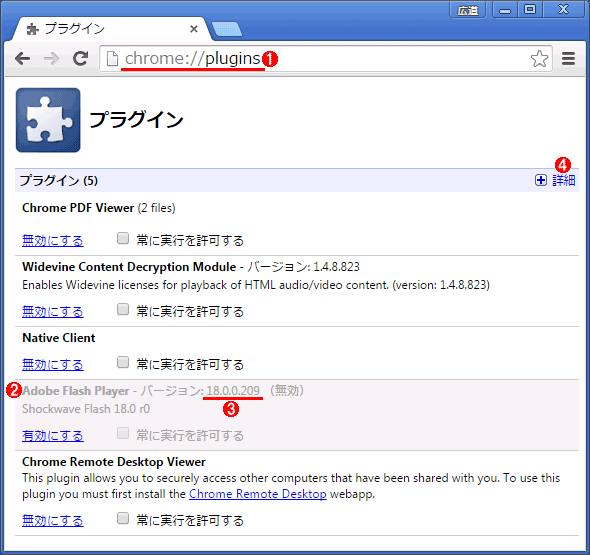 Google Chromeのプラグイン管理画面でFlash Playerのバージョンを確認する
これはアドビシステムズのWebページに表示されていたFlashコンテンツを右クリックしたところ。
(1)「chrome://plugins」と入力して[Enter]キーを押すと、Chromeに組み込まれているプラグインの一覧が表示される。
(2)これがChromeのFlash Playerのプラグイン。
(3)Chromeに組み込まれているFlash Playerのバージョン。
(4)これをクリックすると、各プラグインの実体ファイルのフルパスやMIMEタイプといった詳細が表示される。
■Mozilla Firefoxの場合
Firefoxでは、まずアドレスバーに「about:addons」と入力・実行してアドオン管理画面を開き、左端のメニューにある[プラグイン]を選択する。その右側にプラグイン一覧が表示されるので、「Shockwave Flash」から始まる項目を見つける。そこにある[詳細]リンクをクリックすると、Flash Playerのバージョン番号が表示される。
 Mozilla Firefoxのプラグイン管理画面でFlash Playerのバージョンを確認する(その1)
Firefoxの場合、Flash Playerは「Shockwave Flash」というプラグインで実装されている。
(1)「about:addons」と入力して[Enter]キーを押すと、アドオン管理画面が表示される。
(2)[プラグイン]を選択すると、Firefoxに組み込まれているプラグインの一覧が表示される。
(3)[Shockwave Flash]という項目を見つける。
(4)(3)の枠の[詳細]リンクをクリックすると、このプラグインのバージョン番号などが表示される(すぐ下の画面)。
(5)[プラグインが最新バージョンであるか確認する]リンクをクリックすると、新たなタブに各プラグインのバージョンチェックの結果が表示される。→[A]へ
 Mozilla Firefoxのプラグイン管理画面でFlash Playerのバージョンを確認する(その2)
(6)これがFirefoxに組み込まれているFlash Playerのバージョン番号である。
プラグイン一覧画面にある[プラグインが最新バージョンであるか確認する]リンクをクリックすると、各プラグインが最新版かどうかのチェックが実行され、その結果が新たなタブに表示される。Flash Playerの場合、ここからアドビシステムズのFlash Player配布ページを開いて、最新版をインストールできる。
[A]
 Firefoxに組み込まれたFlash Playerが最新版かどうか確認する
前述の手順でプラグイン管理画面を開いた後、[プラグインが最新バージョンであるか確認する]リンクをクリックすると、このタブが表示される。
(1)バージョンチェックの結果、組み込まれているFlash Playerのバージョンは18.0.0.209であり、かつ既知の脆弱性を含んでいる、と判定されたことが分かる。
(2)[今すぐ更新]ボタンをクリックすると、アドビシステムズのFlash Player配布ページにジャンプする。そこから最新版をインストールできる。
●方法4――ファイルバージョンで確認する
Flash Playerのバージョンは伝統的にそのプログラム本体のファイルバージョンと共通なので、そのプログラムファイルからFlash Playerのバージョンを調べることもできる。

この方法を応用すれば、リモートからバッチ処理で複数のPCを調査することも可能だ。例えば、コマンドプロンプトなら次のように実行するとよいだろう(wmicコマンドについては右上の関連記事を参照)。
■wmicコマンドで、リモートPC上のFlash.ocxのファイルバージョンを表示させる
C:\>wmic /node:"remotepc01" datafile where name="C:\\Windows\\System32\\Macromed\\Flash\\Flash.ocx" get version
Version
18.0.0.203 ……Flash.ocxのファイルバージョン
C:\>
PowerShellであれば、複数の対象ファイルのバージョンを簡単に取得できる。
■PowerShellで、リモートPC上のFlash*.ocxやNPS*.dllのファイルバージョンを表示させる
PS C:\> dir \\remotepc01\admin$\System32\macromed\flash\* -include flash*.ocx,nps*.dll | foreach {$_.VersionInfo}
↓各ファイルのファイルバージョン
ProductVersion FileVersion FileName
-------------- ----------- --------
18,0,0,203 18,0,0,203 \\remotepc01\admin$\System32\macromed\flash\Flash.ocx
18,0,0,209 18,0,0,209 \\remotepc01\admin$\System32\macromed\flash\NPSWF64_18_0_0_209.dll
PS C:\>
以下では、IE/Edge/Chrome/Firefoxを対象として調査した結果を基に、どのファイルを調べればよいのか説明する。
■Windows 7以前+IEの場合
Windows 7以前のWindows OSとIEの組み合わせの場合、Flash Playerは「Flash<アーキテクチャ>_<バージョン番号>.ocx」というファイル名のActiveXコントロールで実装されている。以下にこのファイルの在りかを記す。
■32bit版Windows OSの場合
%SystemRoot%\system32\Macromed\Flash\Flash32_<バージョン番号>.ocx
例: C:\Windows\System32\Macromed\Flash\Flash32_18_0_0_209.ocx
■64bit版Windows OSの場合
・32bitプログラム用:
%SystemRoot%\SysWOW64\Macromed\Flash\Flash32_<バージョン番号>.ocx
・64bitプログラム用:
%SystemRoot%\system32\Macromed\Flash\Flash64_<バージョン番号>.ocx
例: C:\Windows\System32\Macromed\Flash\Flash64_18_0_0_209.ocx
■Windows 8以降+IE、およびWindows 10+Edgeの場合
Windows 8/8.1/10とIE/Edgeの組み合わせの場合、Flash Playerは「Flash.ocx」というファイル名のActiveXコントロールで実装されている。このファイルのファイルバージョンがFlash Playerのバージョンを表す。以下にFlash.ocxの在りかを記す。
■32bit版Windows OSの場合
%SystemRoot%\system32\Macromed\Flash\Flash.ocx
■64bit版Windows OSの場合
・32bitプログラム用:
%SystemRoot%\SysWOW64\Macromed\Flash\Flash.ocx
・64bitプログラム用:
%SystemRoot%\system32\Macromed\Flash\Flash.ocx
■Chromeの場合
Google Chromeには、「pepflashplayer.dll」というファイル名のFlash Playerプラグインが同梱されている。このファイルのファイルバージョンがFlash Playerのバージョンを表す。以下にその在りかを記す。
<Chromeのインストール先フォルダー>\Application\<Chromeのバージョン番号>\PepperFlash\pepflashplayer.dll
例: C:\Program Files (x86)\Google\Chrome\Application\44.0.2403.130\PepperFlash\pepflashplayer.dll
■Firefoxの場合
FirefoxにはFlash Playerは同梱されていない。FirefoxをインストールしたWindows OSに、アドビシステムズ配布のFlash Playerをインストールすると、「NPSWF<アーキテクチャ>_<バージョン番号>.dll」というファイル名のFlash Playerプラグインがインストールされる。その在りかは次の通りだ。
■32bit版Windows OSの場合
%SystemRoot%\system32\Macromed\Flash\NPSWF32_<バージョン番号>.dll
例: C:\Windows\System32\Macromed\Flash\NPSWF32_18_0_0_232.dll
■64bit版Windows OSの場合
・32bitプログラム用:
%SystemRoot%\SysWOW64\Macromed\Flash\NPSWF32_<バージョン番号>.dll
・64bitプログラム用:
%SystemRoot%\system32\Macromed\Flash\NPSWF64_<バージョン番号>.dll
例: C:\Windows\System32\Macromed\Flash\NPSWF64_18_0_0_232.dll
●バージョンが古かった場合は、Webブラウザーごとに更新する
Flash Playerのバージョンを確認した結果、更新が必要だと判明したら、Webブラウザーごとに更新する必要がある。以下にその概略を記す。
■Windows 7以前+IEの場合
以下のアドビシステムズのWebページをIEで開き、Flash Playerの最新版インストーラーを入手してインストールする。
- Adobe Flash Player ダウンロード(アドビシステムズ)
■Windows 8以降+IE、およびWindows 10+Edgeの場合
Windows Updateなどを使って、マイクロソフトから配布されているFlash Playerの更新プログラムを適用する。これまでリリースされたFlash Playerの更新プログラムは、次のページの「以前の更新プログラム」の項に記載されているサポート技術情報の各ページからダウンロードできる(ただしWindows 10を除く)。
- Internet Explorer 上の Adobe Flash Player の脆弱性に対応する更新プログラム(マイクロソフト セキュリティ アドバイザリ 2755801)
■Chromeの場合
Chromeに同梱のFlash Playerを更新するには、Chrome自身を最新版に更新する。それには、ウィンドウ右上のメニューアイコンをクリックして[Google Chromeについて]を選択する。詳細は右上の関連記事の「Flash Playerを再有効化する前にはChromeを最新版に更新する」を参照していただきたい。
■Firefoxの場合
以下のアドビシステムズのWebページをFirefoxで開き、Flash Playerの最新版インストーラーを入手してインストールする。
- Adobe Flash Player ダウンロード(アドビシステムズ)
■関連リンク
- Adobe Flash Player の脆弱(ぜいじゃく)性 (APSB15-18) に関する注意喚起(JPCERTコーディネーションセンター)
- Flash Playerのバージョン確認用ページ(アドビシステムズ)
- Adobe Flash Player ダウンロード(アドビシステムズ)
- Internet Explorer 上の Adobe Flash Player の脆弱性に対応する更新プログラム(マイクロソフト セキュリティ アドバイザリ 2755801)
■更新履歴
【2015/08/12】Microsoft EdgeおよびGoogle Chrome、プラグイン管理ページでのバージョン調査方法について追記しました。その他についても、最新情報を反映しました。
【2007/11/16】初版公開。
■この記事と関連性の高い別の記事
- セキュリティのために、Mozilla FirefoxでFlash Playerを一時的に無効化する(TIPS)
- セキュリティのために、Google ChromeでFlash Playerを一時的に無効化する(TIPS)
- Flash Playerをアンインストールして、アップグレード時のトラブルを解消する(TIPS)
- セキュリティのために、Internet ExplorerでFlash Playerを一時的に無効化する(TIPS)
- Flash Playerの再配布版を入手する(TIPS)
- Flash Playerをバックグラウンドで自動更新させる(TIPS)
- Flash Playerの自動更新機能を設定する(TIPS)
Copyright© Digital Advantage Corp. All Rights Reserved.




 ITmediaはアイティメディア株式会社の登録商標です。