
第2回 XP/Vista→Windows 7 完全移行マニュアル:Windows 7新時代(6/6 ページ)
Windows VistaからWindows 7に移行する場合、Windows XPからの移行よりも難易度は低くなる。その理由は、Windows Vistaに対するWindows 7の上書きアップグレード・セットアップ(インプレイス・アップグレード)が可能になっているからだ。
ただし、さまざまなカスタマイズやアプリケーション・ソフトウェアのセットアップを行った状態で上書きアップグレードを行う方法に、リスクが存在する点は否定できない。また、Windows OSのバージョンアップに合わせてクリーンな環境を作り直したい、あるいはハードウェアも入れ替えたい、ということもあるだろう。その場合にはWindows XPからの移行と同様の手順を必要とする。
上書きアップグレードを試す
ハードウェアがシステム要件を満たしていれば、現在使用中のWindows VistaにWindows 7を上書きする、いわゆる上書きアップグレード・セットアップが可能だ。アプリケーション・ソフトウェアのセットアップやユーザー環境の移行といった手間は掛からないが、この方法を用いるには前提条件に注意する必要がある。
1つは、移行元となるWindows Vistaで使用しているアプリケーション・ソフトウェアやデバイス・ドライバ、周辺機器の関連ユーティリティなどのすべてがWindows 7で動作するかどうかを確認することだ。特に周辺機器関連のユーティリティ類は見落としやすいので、注意が必要だ。もしも動作しないものが含まれていた場合、アップグレードを行う前にアンインストールしておく方がよい。
上書きアップグレードについては、制約条件があるので以下にまとめた。
- 上書きアップグレードが可能な組み合わせは32bit版(x86版)同士、あるいは64bit版(x64版)同士に限られており、32bit版から64bit版への上書きアップグレードは行えない(逆も同様)。
- 上位エディションから下位エディションへの上書きアップグレードは行えない。逆に、下位エディションから上位エディションにアップグレードすることは可能。
- 個人向けエディションから企業向けエディションへの上書きアップグレードは行えない(逆も同様)。
- 上書きアップグレードが可能な組み合わせであっても、アップグレード元のWindows VistaにはSP1もしくはSP2が適用されている必要がある。SP未適用のWindows Vistaからはアップグレードできない。
これらの制約のうち、エディションと32bit/64bitの組み合わせについて、以下に表の形でまとめた。
| Windows 7 | |||||||||||
| Home Premium | Professional | Ultimate | Enterprise | ||||||||
| 32bit | 64bit | 32bit | 64bit | 32bit | 64bit | 32bit | 64bit | ||||
| Windows Vista | Home Basic | 32bit | ○ | × | × | × | ○ | × | × | × | |
| 64bit | × | ○ | × | × | × | ○ | × | × | |||
| Home Premium | 32bit | ○ | × | × | × | ○ | × | × | × | ||
| 64bit | × | ○ | × | × | × | ○ | × | × | |||
| Business | 32bit | × | × | ○ | × | ○ | × | ○ | × | ||
| 64bit | × | × | × | ○ | × | ○ | × | ○ | |||
| Ultimate | 32bit | × | × | × | × | ○ | × | × | × | ||
| 64bit | × | × | × | × | × | ○ | × | × | |||
| Enterprise | 32bit | × | × | × | × | × | × | ○ | × | ||
| 64bit | × | × | × | × | × | × | × | ○ | |||
| Windows VistaからWindows 7への上書きアップグレード対象のエディション | |||||||||||
上書きアップグレードを行う際の手順は、おおむね以下のようになる。
1. アップグレード対象となるWindows Vistaを起動して、Windows 7のインストールDVDをドライブにセットする。セットアップ・プログラムがAutoRunによって自動起動する場合はそのまま次の作業に移れるが、自動起動しない設定になっている場合には[自動再生]ダイアログが表示されるので、上段にある[setup.exeの実行]をクリックする。その際にユーザー・アカウント制御の確認画面が表示されるので、[続行]ボタンをクリックする。
2. セットアップ・プログラムの初期画面で[今すぐインストール]をクリックする。このとき、[互換性をオンラインで確認する]をクリックすると、Windows 7 Upgrade Advisorをダウンロードできる。
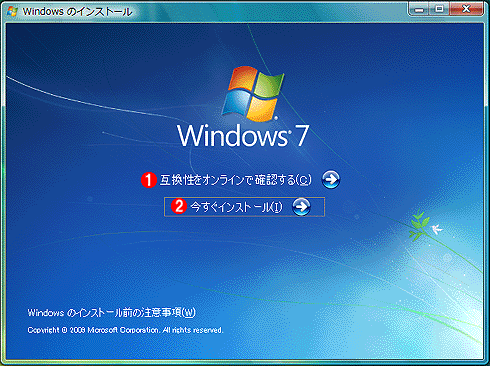 Windows VistaにWindows 7を上書きする際のセットアップ・プログラムの初期画面
Windows Vista(SP1以降)が動作している状態でWindows 7のインストールDVDをセットして、setup.exeを実行すると、この画面が表示される。
(1)ここをクリックすると、Windows 7 Upgrade Adviserをダウンロードして互換性をチェックできる。
(2)ここをクリックすると、セットアップ作業を開始される。
3. 次の画面で、更新プログラムのダウンロードについて選択する。通常は[インターネットに接続して最新のインストールの更新プログラムを取得する]をクリックする。
4. 次の画面で、ライセンス条項を確認してから、[同意します]チェックボックスをオンにして続行する。
5. 次の画面で、アップグレードと新規インストールの選択を行う。[アップグレード]をクリックすると上書きアップグレードとなる([新規インストール(カスタム)]をクリックするとクリーン・インストールが可能だが、インストールDVDで起動した場合と異なり、パーティションの操作が行えない)。
6. 続いて、ファイルのコピーとセットアップの作業を開始する。再起動後に、プロダクト・キーの入力、Windows Updateの設定、タイムゾーン/日付/時刻の設定、ネットワークの場所の選択といった操作が続くが、これらはクリーン・インストールの場合と同じである。
なお、Windows VistaがSP1未適用の場合、「5」でアップグレードを指示した後で以下のエラー画面が表示される。
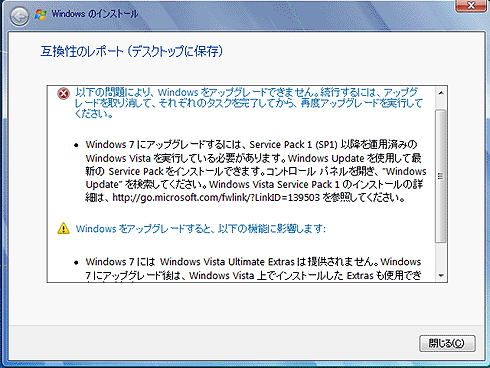 Windows Vista SP1未適用に対してWindows 7の上書きアップグレードを行おうとした際のエラー画面
セットアップ・プログラムを起動することはできるが、途中で上書きアップグレードを指示すると、それに続いてこのエラー画面が表示される。
別マシンへのクリーンインストールを試す
エディションの組み合わせにより上書きアップグレードを行えない、バージョンアップに合わせてクリーンインストールを行いたい、ハードウェアを入れ替えたい、といった場面では、Windows 7を新規にセットアップして、既存のWindows Vistaから移行を行う。その場合の考え方は、Windows XPから移行するときと同じだ。
Windows XPから移行する場合と比較すると、Windows VistaとWindows 7はプロファイル・フォルダの構成が同じであり、ファイルをコピーする際のコピー先に気を使う度合いが少なくて済む分だけ楽になる。もちろん、転送ツールを使用することもできるし、前述のようにOffice用の移行ツールを使用したり、設定ファイルをコピーしたりする方法も利用できる。
Windows VistaからWindows 7への移行は上書きアップグレードが楽
Windows VistaからWindows 7への移行では、一定の条件を満たしていれば上書きアップグレードが可能であり、その分だけWindows XPからの移行よりも手間が掛からない。
しかし、Windows XPの場合と同様、アプリケーション・ソフトウェアのバージョンアップや変更を伴うのであれば、手作業で移行する選択肢も考えられる。また、そうした事情がなくても、システムを安定して動作させる見地からすると、クリーンな環境を作り直すことには意味がある。もしも時間と手間が許せば、新規セットアップと手作業での移行についても検討してみるとよい。

Copyright© Digital Advantage Corp. All Rights Reserved.




 ITmediaはアイティメディア株式会社の登録商標です。