
第7回 Windows 7のネットワーク機能概要とホームグループ:Windows 7新時代(3/3 ページ)
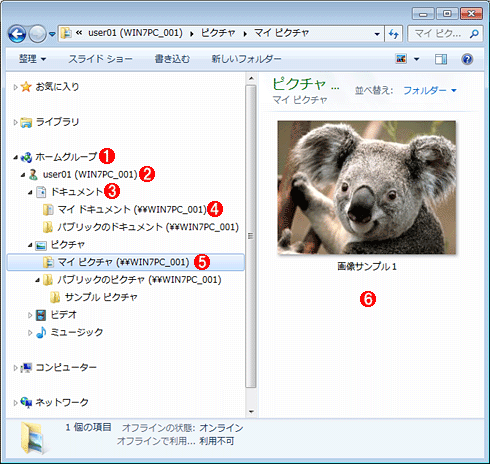
ホームグループに参加後、エクスプローラを起動すると、左側のツリーに[ホームグループ]という項目が表示され、その下に公開されているユーザー名とコンピュータ名のツリーが表示されているはずである。これを見ると分かるように、ホームグループでは、ユーザーごとにそれぞれ固有のライブラリ・フォルダが公開される。
 ホームグループの利用
ホームグループが利用可能な場合、このようにエクスプローラに[ホームグループ]ツリーが表示され、その下に各コンピュータとその公開フォルダが表示される。
(1)ホームグループのルート。
(2)ホームグループに参加しているコンピュータとその公開ユーザー。
(3)公開しているフォルダ。
(4)実際にはこの「\\WIN7PC_001」のように、ファイル共有で公開されている。
(5)別の公開フォルダ。
(6)ここにファイルを置けば相手にコピーされる。このようにしてデータをやり取りできる。
ホームグループを使ってデータをやり取りするためには、単にこのフォルダの中にデータを書き込めばよい。そうすると自動的に相手側のフォルダにデータが渡される。また新しいフォルダを追加で共有したければ、エクスプローラで目的のフォルダを選択し、[共有]メニューを利用して、新しく追加すればよい。
 一般のフォルダの公開
ライブラリ以外のフォルダでも簡単に公開できる。
(1)このフォルダを公開してみる。
(2)フォルダを選んで[共有]メニューをクリックする。
(3)ホームグループのアクセス権を選択する。
(4)ユーザーごとに制限したければ、これを選択する。
パスワードの変更
ホームグループを作成する場合、デフォルトではランダムなパスワード(大文字/小文字は区別される)が設定されるが、これでは使いにくいだろう。ホームグループを新規作成するたびにパスワードが変更されると(デフォルトではそうなっている)、コンピュータを立ち上げてホームグループに接続するたびにいちいち新しいパスワードを調べて入力しなければならないからだ。特に離れた場所にコンピュータが設置されているとパスワードを調べるのは大変なので、ある程度固定的なパスワードで運用してもよいだろう。
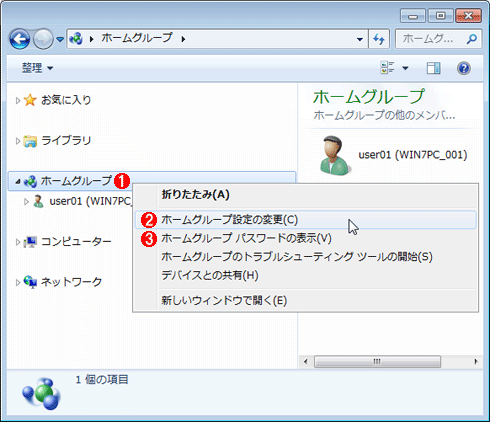
パスワードを変更するには、エクスプローラで[ホームグループ]アイコンを右クリックし、[ホームグループ設定の変更]をクリックする。
 ホームグループの管理
ホームグループのパスワードの更新や状態の確認、終了なども行える。
(1)これを右クリックする。
(2)これをクリックすると設定を変更/確認できる。
(3)これを選ぶとパスワードを表示できる。が、ホームグループに参加する前(参加していない状態)では当然このメニューは機能しない(それができると、パスワードの意味がない)。これは現在のパスワードを簡単に確認する(そしてほかのコンピュータに設定する)ための機能。
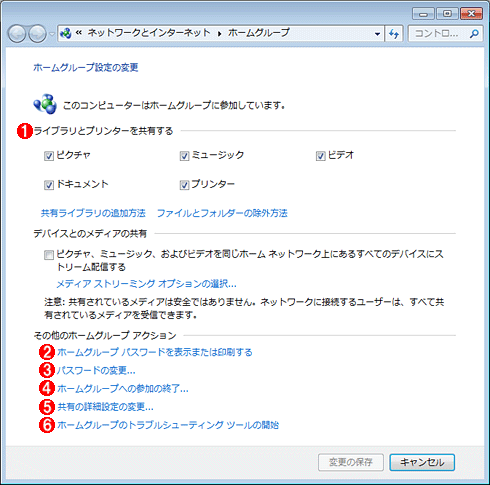
ホームグループに参加済みの場合は次のようなダイアログが表示されるので、[パスワードの変更]をクリックして、新しいパスワードを指定する。
 ホームグループの設定ダイアログ
ここではホームグループに関する設定が行える。
(1)公開するフォルダの選択。ライブラリ中のフォルダなら、簡単に変更できる。
(2)パスワードの表示。
(3)パスワードの変更。
(4)ホームグループの終了。
(5)共有設定の変更。
(6)トラブルシューティング・ツールの起動。
ホームグループの終了
ホームグループを終了するには、上の設定画面で[ホームグループへの参加の終了]をクリックする。すると確認ダイアログが表示されるので、[ホームグループへの参加を終了します]をクリックすればよい。
なお、ホームグループを構成するコンピュータの役割はほぼ対等であり、ホームグループへの参加と終了の順番は任意である。ホームグループの作成後に何台か追加したり、削除したりしても、ホームグループのパスワードはずっと同じものが維持される。ただし最後の1台を終了させるとホームグループそのものがなくなり、次回はまたホームグループの作成から始める必要がある。その場合は新しいパスワードが作成されるので、参加するユーザーにパスワードを配布しないと、利用できない。
ホームグループのしくみ
ホームグループは、内部的には従来のファイル共有の仕組みをベースにして実現されている。具体的には、ユーザー「$HomeGroupUser」、グループ「HomeUsers」という特別なアカウント(ホームグループが有効な間だけ存在するアカウント)を用意し、各コンピュータ上でこのアカウントに対する共有公開の設定と、それを使った外部アクセスを行っている。この様子は、例えば共有フォルダの管理ツールで確認できる。
 ホームグループ使用中のファイル共有
ホームグループは、ホームグループ用の特別なアカウントを介したファイル共有によって実現されている。
(1)使用中のファイル共有セッション情報の表示ツール。
(2)これがホームグループ機能で利用されているアカウント。
ホームグループは家庭向きか
ホームグループは、従来のWindows OSでは面倒だったファイルやフォルダの共有を極力簡素化し、ライブラリ機能と併せて、Windows 7向きに使いやすくしたネットワーク共有機能である。各ユーザーのドキュメント・フォルダの内容をほかのコンピュータへ移したり、コピーしたりするといった用途には、手間もかからず、確かに便利である。その名前のとおり、家庭で使うにはこれでも十分だろう。だがいくつか気になる点もある。
まずWindows 7でしかサポートされていない、ということが挙げられる。既存のWindows VistaやWindows XP、そのほかのOSからではまったく利用できない。また、最初にワークグループを作ったときにパスワードを付けても、すべてのコンピュータの電源を落としてしまうとホームグループが消滅してしまう。そのため、次はまた(新しいパスワードで)ホームグループを作成しなければならない。離れた場所にコンピュータがあったり、複数のユーザーで使っていると、パスワードをメモして伝えるなどの手間もかかる。また当然ながら、スリープとか休止状態になると使えなくなるので、ずっと電源を入れておくファイル・サーバ的な使い方にもあまり向かない。 そのような用途では、今回は触れなかったが「パブリック・フォルダ」の機能を使って、従来のようにボリュームをファイル共有機能で公開するのがよいだろう(もしくはファイル・サーバやNASなどを導入するとか)。 これならばアクセス権もユーザーごとのパスワードで制御できる。
今回はWindows 7のネットワーク機能の概要と、ホームグループ機能について解説した。Windowsファイアウォールや管理ツールなど、そのほかのネットワーク機能については次回以降で開設する。

Copyright© Digital Advantage Corp. All Rights Reserved.




 ITmediaはアイティメディア株式会社の登録商標です。