
第10回 ターミナル・サービスによるクライアントの仮想化(後編):Windows Server 2008の基礎知識(1/4 ページ)
強化されたターミナル・サービス解説の後編。初期インストールから環境整備など、一通り「使える」までの構築手順を解説。


「Windows Server 2008の基礎知識」は、Windows Server 2003の後継OSとして2008年に出荷が予定されている、Windows Server 2008の注目機能について解説するコーナーです。本記事は記事執筆(2007年12月初旬)時点の最新ビルドであるRC1をベースに記述しており、製品出荷時に変更の可能性があります。ご了承ください。
前回は、ターミナル・サービスの役割とそれぞれの機能について解説した。今回はターミナル・サービスを実際に構築し、RemoteAppを介したシームレスなアプリケーション利用環境の提供を開始するまでを、ステップ・バイ・ステップ形式で解説する。なお、今回はターミナル・サービスを手軽に理解し体験していただくために複雑な環境を避け、TSセッション・ブローカやTSゲートウェイといった機能は組み込まないことにする。
構築する環境
構築する環境のイメージと各コンピュータの役割を以下の図と表に示す。
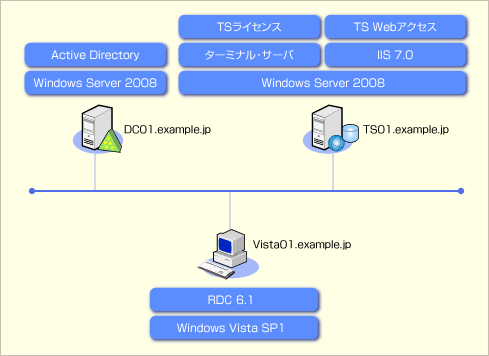 各コンピュータの構築イメージ
TS01がターミナル・サービスの各種サービスを提供し、Vista01がクライアントとしてTS01にアクセスすることになる。
※RDC 6.1: Remote Desktop Client 6.1
| コンピュータ名 | OS | ドメイン・コントローラ | DNS | ターミナル・サーバ | TSライセンス | TS Webアクセス | リモート・デスクトップ接続クライアント(RDC) |
|---|---|---|---|---|---|---|---|
| DC01 | Windows Server 2008 | ○ | ○ | - | - | - | - |
| TS01 | Windows Server 2008 | - | - | ○ | ○ | ○ | - |
| Vista01 | Windows Vista SP1 | - | - | - | - | - | ○ |
| 各コンピュータの役割 Windows Server 2008はいずれもServer Coreではなくフル・インストールの必要がある。また執筆時点では、Windows VistaのService Pack 1にはベータ版を利用した。 | |||||||
想定するシステムの環境と、構築の要件を以下に示す。
- Active Directoryドメイン(Example.jp)がすでに存在し、すべてのコンピュータはActive Directoryドメインのメンバとする
- ターミナル・サービスを1台(TS01)構築する
- ターミナル・サービスにはTS Webアクセスを追加して、ブラウザからのアクセスを可能とする
- ターミナル・サービスには2007 Office Systemをインストールし、RemoteApp機能を介して利用者に公開する
- Windows VistaにはService Pack 1を適用する
- ターミナル・サーバへの接続時にはActive Directoryとのシングル・サインオンを実現する
ターミナル・サービスのインストール
Windows Server 2008にターミナル・サービス機能を追加するには、「サーバー マネージャ」を使用する。以下に、ターミナル・サービスの追加手順を示す。
1. ログオン
ターミナル・サービスをインストールするサーバ(TS01)に、管理者権限を持ったユーザーでログオンする。ここでは、Administratorを使用する。
2. サーバ・マネージャを起動する
デフォルトではログオン後にサーバ・マネージャが自動的に起動されるので何もする必要はない。起動されない場合には、[スタート]-[サーバー マネージャ]をクリックして起動する。

3. 役割の追加を起動する
コンソール・ツリー(左側のペイン)から[役割]をクリックし、役割フィールド(右側のペイン)から[役割の追加]をクリックする。

4. 「開始する前に」ウィンドウ
役割の追加ウィザードが起動するので、[次へ]ボタンをクリックする。
5. 「サーバーの役割の選択」ウィンドウ
役割一覧に表示されている役割から、「ターミナル サービス」をチェックして[次へ]ボタンをクリックする。

6. 「ターミナル サービス」ウィンドウ
ターミナル・サービスの機能に関する説明が表示されるので、確認後[次へ]ボタンをクリックする。
7. 「役割サービスの選択」ウィンドウ
TS01にインストールする役割を選択する。ここでは、「ターミナル サーバー」「TS ライセンス」「TS Web アクセス」をチェックして[次へ]ボタンをクリックする。
 「役割サービスの選択」ウィンドウ
ターミナル・サービスの場合、このように役割サービスは5種類ある。それぞれの機能については中編を参照していただきたい。
(1)インストールする役割を選んでチェックをオンにする。
なお、[TS Web アクセス]をオンにすると、以下のようにIISのインストールも同時に行われる旨のウィンドウが表示されるので、[必要な役割サービスを追加]をクリックしてインストールすることに同意する。
 TS Webアクセスに必要な役割サービスが自動的に検出されたところ
TS WebアクセスをインストールするにはIISなどの役割サービスが必要になるため、このように確認が求められる。IISのインストールはウィザードの最後に実行される。
(1)IISをはじめ、TS Webアクセスに必要な役割サービスとして検出されたもの。
(2)これをクリックすると、検出された役割サービスの追加が決定される。
8. 「互換性維持のためのアプリケーションのアンインストールと再インストール」ウィンドウ
ターミナル・サービス上のアプリケーションに関する注意事項が表示されるので、確認後[次へ]ボタンをクリックする。
 「互換性維持のためのアプリケーションのアンインストールと再インストール」ウィンドウ
表示された注意事項を確認して次へ進む。
(1)ユーザーに公開するアプリケーションは、ターミナル・サーバのセットアップ後にインストールすることが推奨されている。
Copyright© Digital Advantage Corp. All Rights Reserved.




 ITmediaはアイティメディア株式会社の登録商標です。