
Windowsのユーザーアカウント制御(UAC)を一時的に無効にする:Tech TIPS(1/2 ページ)
UACは不適切な操作やウイルスなどから、システムの乗っ取りや破壊を防ぐ重要な機能だ。しかし、この機能のせいでシステムの設定作業やアプリケーションのインストールに失敗することも。UACを無効化することは可能だが、セキュリティを維持するため、作業後は速やかにUACを有効化した方がよい。



対象OS:Windows Vista/Windows 7/Windows 8/Windows 8.1/Windows Server 2008/Windows Server 2008 R2/Windows Server 2012/Windows Server 2012 R2
解説
Windows Vista以降のOSに実装されている「ユーザーアカウント制御(User Account Control。以下UAC)」は、ウイルスや不正な操作、操作ミスなどによって、管理者権限が必要となる操作(システム設定の変更やプログラムのインストールなど)が自動的に実行されてしまうのを防ぐための機能である。
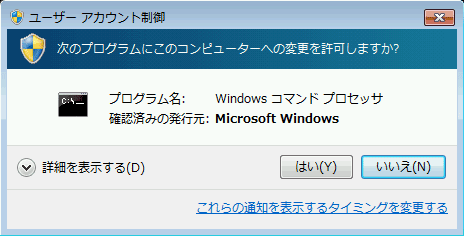 UAC(ユーザーアカウント制御)によって表示されるダイアログ
UAC機能が有効な場合、たとえ管理者アカウントでログオン(サインイン)していても、管理者権限を必要とする操作をしようとすると、このように確認を求めるダイアログが表示される。ユーザーが操作を続けるには、表示内容を確認してから明示的に[はい]ボタンを押す必要がある。
この機能は通常は望ましいものであるが、場合によってはUACのせいでアプリケーションがインストールできなくなるなど(古いアプリケーションで起こることがある)、システムの操作や設定作業などに支障を来す場合がある。

UAC機能を回避するにはいくつか方法があるが、本TIPSでは、UAC機能を恒久的に解除する方法について解説する。ただし必要な操作やセットアップ作業が終了した後は、速やかにこの機能を元の状態に戻しておくことが望ましい。本TIPSの運用に当たっては、その結果に十分注意して利用していただきたい。また、UACそのものについても理解しておくことが望ましい(右上の解説記事が参考になるだろう)。
操作方法
UACを無効化する手順はWindows OSの種類によって異なるため、それぞれ別々に説明する。
■記事内目次
- Windows 7/Windows Server 2008 R2でUACを無効化する
- Windows 8/8.1/Windows Server 2012/2012 R2でUACを無効化する
- Windows Vista/Windows Server 2008でUACを無効化する
●Windows 7/Windows Server 2008 R2でUACを無効化する
Windows 7/Windows Server 2008 R2の場合、UAC機能はデフォルトで、Windowsに含まれないプログラムに対してオンになっている(Windowsの設定変更に対しては無効すなわちブロックされない)。
これを全面的に無効とするには、まず管理者アカウントでコントロールパネルの[ユーザー アカウント]アプレットを開く。次に[ユーザー アカウント制御設定の変更]をクリックし、表示されたダイアログにあるスライダーのつまみを一番下まで下げ、[OK]ボタンをクリックする。
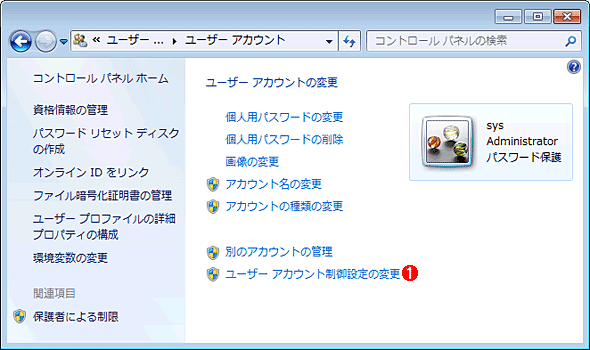 Windows 7/Server 2008 R2でコントロールパネルからUACを無効化する(その1)
これはコントロールパネルの[ユーザー アカウント]アプレットをクリックして起動したところ。UAC機能の有効化/無効化は、ここで制御できる。もし[アカウントの管理]の画面が表示されてしまったら、アドレスバーで1つ上の階層(この画面)へ移動する。コントロールパネル右上の検索ボックスに「ユーザー」と入力・検索すると、このアプレットはすぐ見つけられる。
(1)これをクリックして次へ進む。このとき、(冒頭に掲げたような)許可を求めるUACのダイアログが表示されたら、[はい]ボタンをクリックすること。
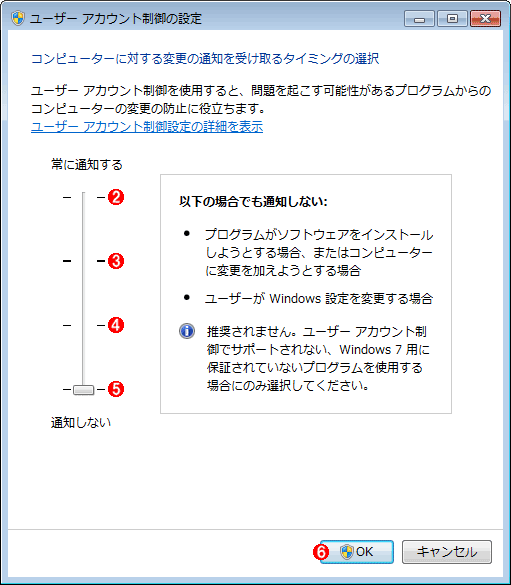 Windows 7/Server 2008 R2でコントロールパネルからUACを無効化する(その2)
UACの設定には4段階あり、デフォルトではWindowsに含まれないプログラムに対してオンになっている((3))。完全に無効とするには、スライダーのつまみを(5)まで下げる。
(2)全面的にUACがオンとなる設定。Windowsの設定変更もブロックされる。Windows VistaやWindows Server 2008のデフォルトの設定はこれに相当する。
(3)Windowsに含まれないプログラムはブロックされるが、Windowsの設定変更はブロックされないという設定。これを選ぶと、ブロック時にそのダイアログ以外の部分が暗転し、全て操作できなくなる。これがデフォルトの設定だ。
(4)ブロックの挙動は(3)と同じだが、ブロックのダイアログが表示されても画面が暗転せず、それ以外のウィンドウも操作できる設定。
(5)UACを完全に無効にする設定。ここまでスライダーのつまみを下げること。
(6)これをクリックする。もし、許可を求めるUACのダイアログが表示されたら、[はい]ボタンをクリックする。
設定後、タスクバーの通知領域から再起動を促すポップアップが表示されたら、指示に従ってシステムを再起動する。これで無効化の設定は完了だ。
●Windows 8/8.1/Windows Server 2012/2012 R2でUACを無効化する
Windows 8/8.1やWindows Server 2012/2012 R2の場合、UAC機能はデフォルトではオンになっている。しかし、これを「完全に」無効化すると、Windowsストアアプリが利用できなくなる、という副作用が生じてしまう。またその設定には、レジストリの操作かまたはローカルセキュリティポリシーの設定変更が必要だ。
そのため、まずは上記の副作用が生じないように、コントロールパネルの操作で可能な範囲でUAC機能(の一部)を無効化してみて、問題が解決できるか試してみよう。
コントロールパネルからUAC機能(の一部)を無効化するには、まず管理者アカウントで[ユーザー アカウント]アプレットを開く。次に[ユーザー アカウント制御設定の変更]をクリックし、表示されたダイアログにあるスライダーのつまみを一番下まで下げ、[OK]ボタンをクリックする。
 Windows 8.x/Server 2012/R2でコントロールパネルからUAC機能(の一部)を無効化する(その1)
これはコントロールパネルの[ユーザー アカウント]アプレットをクリックして起動したところ。コントロールパネル右上にある検索ボックスに「ユーザー」と入力・検索すると、このアプレットはすぐ見つけられる。
(1)これをクリックして次へ進む。このとき、(冒頭に掲げたような)許可を求めるUACのダイアログが表示されたら[はい]ボタンをクリックすること。
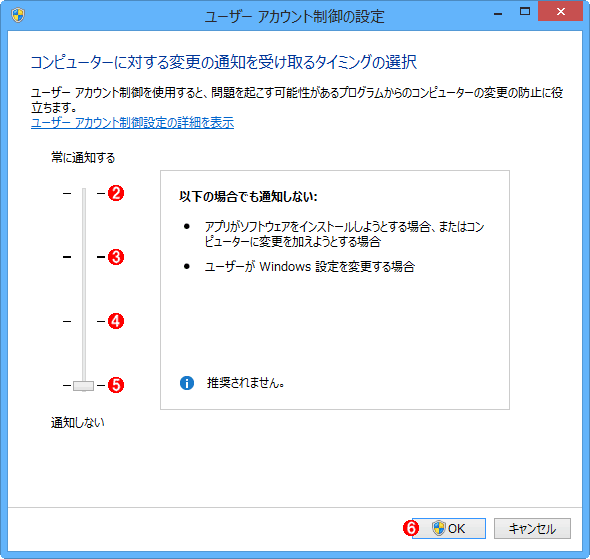 Windows 8.x/Server 2012/R2でコントロールパネルからUAC機能(の一部)を無効化する(その2)
コントロールパネルでのUACの設定には4段階あり、デフォルトではWindowsに含まれないプログラムに対してオンになっている((3))。ここでは、スライダーのつまみを(5)まで下げる。
(2)全面的にUACがオンとなる設定。Windowsの設定変更もブロックされる。
(3)Windowsに含まれないプログラムはブロックされるが、Windowsの設定変更はブロックされないという設定。これを選ぶと、ブロック時にそのダイアログ以外の部分が暗転し、全て操作できなくなる。これがデフォルトの設定だ。
(4)ブロックの挙動は(3)と同じだが、ブロックのダイアログが表示されても画面が暗転せず、それ以外のウィンドウも操作できる設定。
(5)実行するかどうか確認を求めるUACのダイアログが表示されることなく、管理者権限を必要とする全ての操作が実行できるようになる。ここまでスライダーのつまみを下げること。
(6)これをクリックすると、変更した設定が反映される。このとき、通常は再起動を要求されない。
コントロールパネルで(5)のように設定すると、管理者権限を必須とするプログラムを起動する際にUACのダイアログが表示されなくなる。しかし、例えば管理者アカウントでサインインして[名前を指定して実行]からcmd.exeを起動しても、設定前と同じく管理者権限が付与されないコマンドプロンプトが起動する(同様に設定したWindows 7/Windows Server 2008 R2では、管理者権限が付与された状態でコマンドプロンプトが起動する)。つまり、「完全には」UACは無効化されない。
もしこの時点で、依然としてUACに関わる問題が解決できない場合は、レジストリを操作するかローカルセキュリティポリシーを変更することで、UACを完全に無効化できる。ただし、前述のようにWindowsストアアプリが全面的に利用できなくなる(「UACを有効にしてください」という旨のメッセージが表示され、正常に起動できない)ので、十分に注意していただきたい。
Copyright© Digital Advantage Corp. All Rights Reserved.




 ITmediaはアイティメディア株式会社の登録商標です。