
WindowsでIEのオートコンプリート履歴を削除する:Tech TIPS
Internet Explorer(IE)のオートコンプリート機能を使えば、ユーザー名やパスワードを覚えていなくても、ユーザー認証を受けられるようになる。しかし気をつけないと、実質的にユーザー名/パスワードによるセキュリティ・ガードを無効化させる危険もある。必要なら、すでに記録されたパスワード情報などを削除することが可能である。

対象ソフトウェア:Internet Explorer 5/Internet Explorer 5.5/Internet Explorer 6/Internet Explorer 7
解説
Webサイトによっては、Cookieなどの暗黙的なユーザー認証ではなく、利用者にユーザー名とパスワードを入力してもらい、明示的にユーザー認証を行うものがある。典型的なケースとしては、特定ユーザーに向けたパーソナライズ機能を提供する場合や(そのユーザーによってあらかじめ登録された会社の株価だけを一覧表示するなど)、掲示板での発言が特定の個人によるものであることを確認する場合などだ。最近では、Webを利用したオンライン・ショッピングやオンライン・バンキングなども盛んになってきた。これらのサイトを利用する場合もユーザー名とパスワードの入力は必須である。
このような認証が必要なサイトがあるのは仕方ないとして、面倒なのは、サイトごとにユーザー名とパスワードの規則が異なることだ。あるサイトでは「使えるのは英数字だけ。ハイフンなどの記号は指定不可」とか、「ユーザー名は6文字以内の英数字」などという制限があると思えば、安全性を高めるとの理由から「ユーザー名には最低でも8文字必要」とか「連想しやすい英単語だけでなく、数字を最低でも2つは含めること」などといったサイトもある。自分が使うすべてのサイトで同じユーザー名とパスワードが使えるなら、1組くらいは覚えていられるだろうが、こうなるとサイトごとにユーザー名とパスワードをメモしておくしかない。
しかし幸いなことに、Internet Explorerには、Webページ内のフォームに入力された文字列やパスワードなどを入力履歴として保存しておき、次回からは、最初の文字を入力した段階で入力履歴が検索され、合致するものがあれば、それを入力候補としてドロップダウン表示する機能(「オートコンプリート」機能)がある。さらにフォームがユーザー認証用の場合には、ユーザー名とパスワードを対にして記憶しておき、以後ユーザー名が指定されたときには、それと対にして記憶されたパスワードが自動的にフォームに入力される機能がある。例えば次のような具合だ。
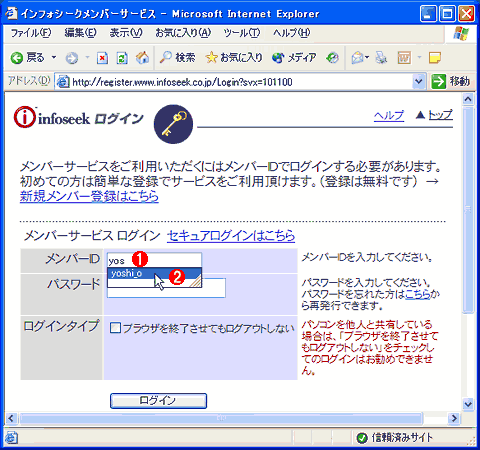 オートコンプリート機能により表示された入力候補
IEでは、Webページ内のフォームに入力された文字列の履歴を記憶しておき、次回からは入力候補のオートコンプリート機能が働くようになっている。
(1)ユーザー名の指定。すでにこのページでユーザー名を入力したことがあり、履歴にデータが記録されているため、最初の文字を入力したところで履歴内容が検査され、合致するもの(この場合は「yoshi_o」)がドロップダウン表示される。
(2)ドロップダウン表示された入力候補。これをマウスでクリックするか、上下カーソル移動キーで候補を選択しEnterを入力することで候補を選択できる。候補を選択すると、その文字列が上の入力フィールドに表示される。ここでは入力候補が1つだけ表示されているが、候補が複数存在する場合には、それらが列挙される。
これは検索ポータル・サイトであるインフォシークのメンバ・サービスの認証ページである。すでに、以前にユーザー名を指定してログオンしたことがあるので、オートコンプリート履歴にユーザー名のデータが保存されており、ユーザー名の最初の文字を入力しただけで、履歴中に保存されているユーザー名がドロップダウン表示される。これをマウスでクリックするか、上下のカーソル移動キーで選択してEnterキーを入力すると、その候補が上の入力フィールドに反映される。ちなみに、表示された候補を選択したくなければ、そのまま入力フィールドでの文字入力を続ければよい。
そしてユーザー名を入力すると、下の「パスワード」部分に以前に入力したパスワードが自動的に入力される。ただしセキュリティ上、パスワード文字列の表示は「●」に代えられる。
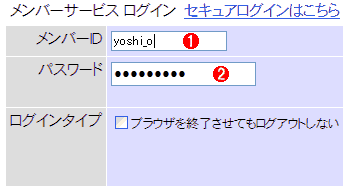 パスワードの自動入力
IEは、一度ログオンに成功したユーザー名とパスワードの組を記憶しており、次回に同じユーザー名が入力されたときには、記憶しているパスワード文字列を自動的に入力フィールドに入力する。
(1)入力したユーザー名。
(2)上のユーザー名を入力すると、過去の入力履歴が自動的に検索され、合致するパスワードが存在するときには、自動的にそれが入力フィールドに入れられる。
つまり、いったんユーザー名とパスワードを入力してログオンしたことがあれば、2回目以降はオートコンプリートとパスワードの自動挿入機能によって、ユーザー名とパスワードをほとんど覚えていなくても、問題なく認証をパスできるようになるわけだ。
実に便利な機能だ。しかし困ったことに、これはシステムに不正侵入ようとする人間にとってもこの上なく便利な機能である。株価情報のカスタマイズ情報くらいは覗かれても大した影響はないかもしれないが、オンライン・バンキングやオンライン・トレーディングなどに簡単に侵入されては大変だ。
このような場合は、過去に記録されてしまったオートコンプリート履歴をクリアすることができる。またIEの設定によって、オートコンプリート履歴を残さないようにしたり、パスワードを保存しないようにすることもできる。
操作方法
●特定のオートコンプリート履歴だけを削除する
すでに記録されているオートコンプリート履歴のうち、特定のデータだけを削除したい場合には、次のようにする。まずは入力フィールドで文字入力を開始するか、マウスをダブル・クリックして(もしくは[↓]キーを押す)、オートコンプリート履歴をドロップダウン表示させる。そして履歴がドロップダウン表示されたら、上下カーソル移動キーで削除したい履歴項目を選択状態にし(反転表示にし)、キーボードの[Del]キーを押す([Backspace]キーではない)。すると、選択した履歴データだけが削除される。
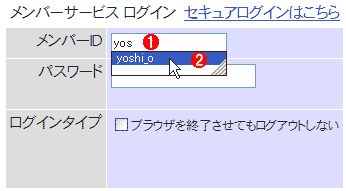 オートコンプリート履歴の選択と削除
履歴データを削除するには、入力フィールドでの入力を開始するか、マウスをダブル・クリックしてオートコンプリート履歴を表示させ([↓]カーソル・キーを押しても履歴が表示される)、カーソル移動キーで削除したいデータを選択した後、Delキーを押す。
(1)入力フィールドでの入力を開始する。
(2)オートコンプリート履歴がドロップダウン表示されたら、削除したい項目を選択し、[Del]キーを押す。
●すべてのオートコンプリート履歴を削除する(IE 5.x/IE 6)
個別の履歴データだけでなく、現時点でIEが記録しているすべてのオートコンプリート履歴を削除したければ、IEの[ツール]-[インターネット オプション]メニューから表示されるダイアログの[コンテンツ]タブにある[オートコンプリート]ボタンをクリックする。
![[インターネット オプション]ダイアログの[コンテンツ]タブ](https://image.itmedia.co.jp/ait/articles/0202/16/wi-201achisclear004.gif) [インターネット オプション]ダイアログの[コンテンツ]タブ
[インターネット オプション]ダイアログの[コンテンツ]タブすべてのオートコンプリート履歴を削除するには、IEの[インターネット オプション]ダイアログにある[コンテンツ]タブを表示する。
(1)このボタンをクリックする。
すると次のダイアログが表示される。
![[オートコンプリートの設定]ダイアログ](https://image.itmedia.co.jp/ait/articles/0202/16/wi-201achisclear005.gif) [オートコンプリートの設定]ダイアログ
[オートコンプリートの設定]ダイアログ[オートコンプリート履歴のクリア]グループにある2つのボタンをクリックする。
(1)IEのアドレス・バーに入力したURLなどのオートコンプリート履歴を有効化する場合はオンにする。
(2)入力フォームへの文字列入力全般に関するオートコンプリート履歴を有効化する場合はオンにする。
(3)ユーザー名/パスワードに関するオートコンプリート履歴を有効化する場合はオンにする。
(4)パスワードを保存する際に警告ダイアログを表示する場合はオンにする。実際には、このチェック・ボックスがオンになっていないと、パスワードは保存されない。
(5)フォームに入力された通常のデータ(ユーザー名やパスワード以外のデータ)を削除する場合にはこちらをクリックする。
(6)フォームに入力されたユーザーやパスワードのデータをすべて削除する。
ここで、履歴に記録されたユーザー名/パスワードのデータをすべて削除する場合には、[パスワードのクリア]ボタンをクリックする([フォームのクリア]ではユーザー名/パスワードは削除されないので注意)。
以後、ユーザー名/パスワードの履歴保存を中止したければ、ダイアログの(3)[フォームのユーザー名およびパスワード]チェック・ボックスをオフにするか、その下の(4)[パスワードを保存する確認をする]をオフにする。少々分かりにくいが、(4)をオフにしただけでも、パスワードは保存されなくなる(つまり、確認ダイアログが表示されずにパスワードが保存されることはない)。
●すべてのオートコンプリート履歴を削除する(IE 7)
IE 7ですべてのオートコンプリート履歴を削除したければ、IEの[ツール]メニューの[閲覧の履歴の削除]を選択する([ツール]メニューの[インターネット オプション]ダイアログで、[閲覧の履歴]グループにある[削除]ボタンをクリックしてもよい)。すると次のようなダイアログが表示されるので、[フォームの削除]か[パスワード]の削除をクリックする。
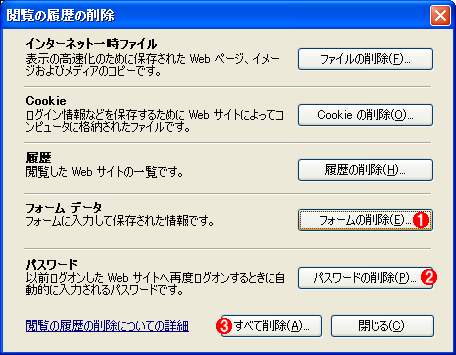 IE 7における履歴の削除
IE 7では、履歴だけでなく、一時ファイルやCookieなども含め、削除に関する機能はすべてこのダイアログにまとめられている。
(1)これをクリックすると、フォームに入力された通常のデータ(ユーザー名やパスワード以外のデータ)がすべて削除される。
(2)これをクリックすると、フォームに入力されたユーザーやパスワードのデータがすべて削除する。
(3)このダイアログで示されている、すべてのデータが削除される。
いずれかの削除ボタンをクリックすると、削除するかどうかの確認ダイアログが表示されるので、内容を確認後、[はい]をクリックすると実際に削除される。
なお削除機能がこのダイアログに集約された結果、[インターネット オプション]ダイアログの[コンテンツ]タブにある、[オートコンプリート]グループの[設定]ボタンをクリックすると、次のようなダイアログが表示される。このダイアログの上半分は以前のIEと同じだが、下半分は互換性のためにメッセージが表示されているだけである。
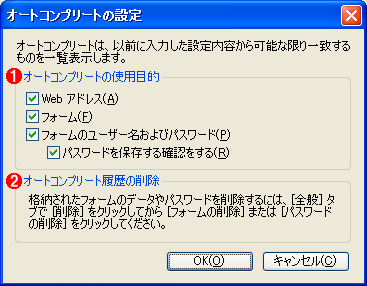 オートコンプリートの設定ダイアログ
これは[インターネット オプション]ダイアログの[コンテンツ]タブにある、[オートコンプリート]グループの[設定]ボタンをクリックしたときに表示されるダイアログ。オートコンプリート履歴の削除が別のダイアログへ集約されたので、オートコンプリートの設定ダイアログの内容は少し変更されている。
(1)上半分は従来のIEと同じ構成である。オートコンプリートとして保存するかどうかを各項目ごとに設定する。
(2)オートコンプリートの削除は先のダイアログへ集約され、ここでは利用できない。
■更新履歴
【2009/02/13】IE 7に関する記述を追加しました。
【2002/02/16】初版公開。
■この記事と関連性の高い別の記事
- オートコンプリートの「パスワード保存」ダイアログを理解する(TIPS)
- フォームの履歴保存を無効にし、検索エンジン利用のプライバシーを確保する(TIPS)
- Google Chromeに保存されているWebサイトのIDとパスワードの情報を確認する(TIPS)
- リモート・デスクトップのショートカットに保存されたパスワードを削除する(TIPS)
- Firefoxに保存されているWebサイトのIDとパスワードの情報を確認する(TIPS)
Copyright© Digital Advantage Corp. All Rights Reserved.




 ITmediaはアイティメディア株式会社の登録商標です。