
WindowsでThumbs.dbファイルを作成しないようにする:Tech TIPS
エクスプローラで縮小表示を行うと、各フォルダにThumbs.dbというシステム・ファイルが作成される。このファイルには、画像や写真データの縮小イメージが保存されており、再表示を高速に行うために利用される。このファイルは必要に応じて再作成されるので、不要ならば削除してもよい。オプションを設定すれば、このファイルを作成しないようにできる。ただし多数の画像/写真ファイルがあると、縮小表示に時間がかかるようになる。

対象OS:Windows XP/Windows Vista/Windows 7/Windows Server 2003/Windows Server 2008/Windows Server 2008 R2
解説
●Thumbs.dbファイルとは?
エクスプローラの表示オプションで、システム・ファイル(システム属性と隠し属性の付いたファイル)を表示するように設定変更していると(オプションの[すべてのファイルとフォルダを表示する]を選び、さらに[保護されたオペレーティング システム ファイルを表示しない]をオフにする)、「Thumbs.db」という名前のファイルが見つかることがある。
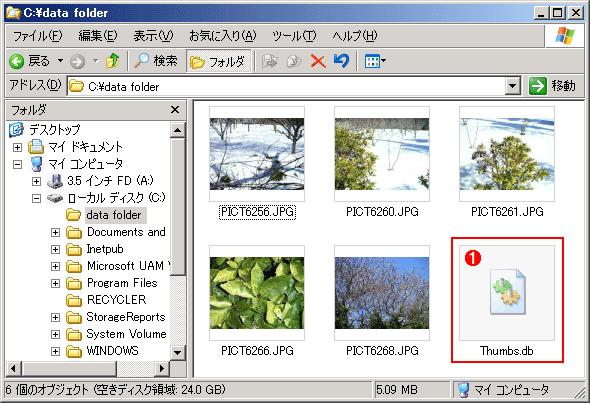 作成されたThumbs.dbファイル
画像ファイルが保存されているフォルダを縮小版表示させると、このようにThumbs.dbファイルが作成されることがある。ただしこのファイルにはシステム属性と隠し属性が付けられているので、システム・ファイルを表示させるようにしていないと、見ることはないだろう。
(1)画像/写真を縮小表示したフォルダ中に作成されたThumbs.dbファイル。システム・ファイルなので、色が薄く表示されている。
このファイルは、エクスプローラの表示形式を[縮小版]にした場合に自動的に作成されるファイルであり、画像や写真ファイルなどの縮小版イメージ(いわゆる「サムネール画像」)のデータが保存されている。フォルダ中に画像データが含まれている場合、次回からは、その内容をすぐに表示できるように、1度アクセスした画像データの縮小イメージが作成され、このファイルに保存されている。
だが、このファイルは必ずしも必要なものではないし、画像/写真ファイルの数が多ければそれだけ大きなサイズになるので、データのバックアップなどの場合には(領域が無駄なので)削除したいこともあるだろう。必要ならばまた次回作成されるので、縮小表示時に時間がかかることさえ我慢すれば、このファイルをユーザー自身が削除しても問題はない。Thumbs.dbファイルが存在しない場合は、縮小表示させた場合に、また作成されるからだ。
だが、いちいちユーザーが削除するのではなく、オプション設定によっては、最初からThumbs.dbファイルを作成させないようにすることもできる。本TIPSではその方法について解説する。
操作方法
●Windows XP/Server 2003の場合
画像や写真データの縮小イメージを保存するThumbs.dbファイルを作成させないようにするには、エクスプローラのオプションを変更する。このためには、エクスプローラの[ツール]-[フォルダ オプション]メニューを実行し、フォルダ・オプション・ダイアログで[表示]タブを選択する。
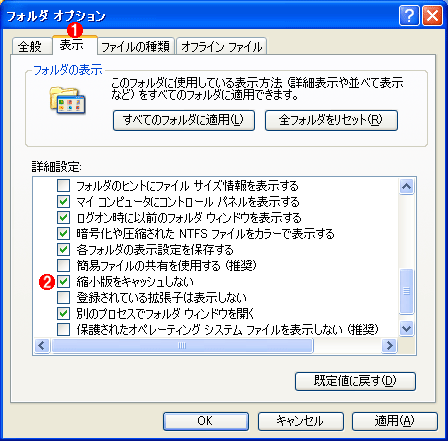 Thumbs.dbファイルの作成を抑制する
Thumbs.dbファイルを作成させたくない場合は、オプションを変更すればよい。
(1)このタブを選択する。
(2)これをオンにすると、以後は、新しくThumbs.dbファイルは作成されなくなる。
ここにある[縮小版をキャッシュしない]のチェック・ボックスをオンにすれば、以後、Thumbs.dbファイルは作成されなくなる、だが既存のThumbs.dbが自動的に削除されることはないので、必要ならば検索機能で探し出し、すべて削除しておけばよいだろう。
ところで、このファイルが利用できないと、縮小表示のたびに画像/写真ファイルの内容を読み出す必要があるため、表示に時間がかかるようになる。またネットワーク上のフォルダの場合はトラフィックも多くなるので、そのデメリットを十分考えた上で、設定していただきたい
●Windows Vista/7/Server 2008/2008 R2の場合
Windows Vista以降のOSでもThumbs.dbファイルは利用されているが、その管理方法はWindows XP/Windows Server 2003とは少し異なっている。デフォルトではThumbs.dbファイルはユーザー・フォルダの下の特定の場所(%LOCALAPPDATA%\Microsoft\Windows\Explorer)にまとめて置かれ、各フォルダの下には作成されない*1。しかし設定によってはThumbs.dbが作成されることがあるし、このファイルが原因でフォルダの削除ができなくなる(Thumbs.dbが使用中で削除できないというエラーが表示される)など、トラブルとなることも少なくない。
*1 この縮小表示やキャッシュ・ファイルの扱いはWindows VistaのSP未適用版とSP1適用版で異なるなど、いくらか仕様変更が行われている。以下では最新版のSPが適用されているWindows OS(Windows Vista SP2、Windows Server 2008 SP2、Windows 7 SP1、Windows Server 2008 R2 SP1)を対象として解説する。
Windows Vista/Windows Server 2008以降でこのThumbs.dbファイルの作成を抑制する方法はいくつかある。以前のようにフォルダごとのオプションで[縮小版にファイル アイコンを表示する]を選択すればよいが(OSのバージョンやSPのレベルによっては表示されないことがある)、ユーザーごとのデフォルト設定を変更するには、システムのプロパティを利用する。コントロール・パネルなどでシステムのプロパティを表示させ、[詳細設定]タブにある[パフォーマンス]グループの[設定]ボタンをクリックする。
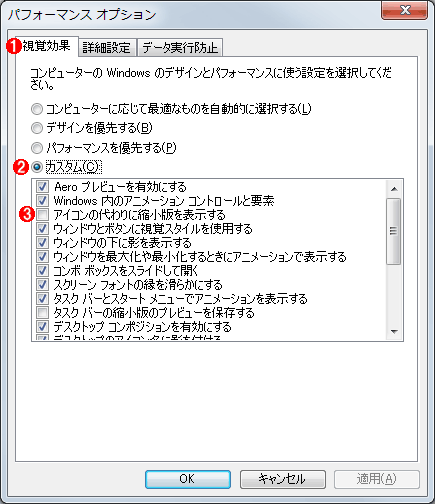 縮小版の使用の抑制
これはWindows 7 SP1のパフォーマンス・オプションの設定画面。システムのプロパティ画面で、[詳細設定]タブにある[パフォーマンス]グループの[設定]ボタンをクリックすると表示される。
(1)このタブを選択する。
(2)これを選択する。
(3)このチェック・ボックスをオフにする。すると、以後はThumbs.dbファイルは作成されなくなる。
パフォーマンス・オプションの[視覚効果]グループで「カスタム」を選択し、その中にある[アイコンの代わりに縮小版を表示する]というオプションをオフにする。これでThumbs.dbファイルの作成や使用が抑制されるはずである(これがそのユーザーのデフォルト値になる)。
●ポリシーやレジストリにより設定
ただし以上の設定を行っても、ネットワーク・フォルダの場合はフォルダごとに、Thumbs.dbファイルが作成されることがある。このような場合は、ローカル・ポリシーを使って設定するとよい。
そのためにはまず[ファイル名を指定して実行]ダイアログを表示させるか、左下の検索ボックスに「gpedit.msc」と入力して、ローカル・グループ・ポリシー・エディタを起動する(ドメイン全体に対して設定する場合は、ドメインのグループ・ポリシーを編集する。ただしエディションによってはこのツールは利用できない)。そして、[ローカル コンピュータ ポリシー]の下にある[ユーザーの構成]を開き、[管理用テンプレート]-[Windows コンポーネント]-[エクスプローラー]のツリーを表示させる。
 縮小版の使用を抑制するためのポリシー設定
OSやSPのレベルなどによって使用されるポリシーが異なるので、念のためにまとめて全部有効にしておこう。
(1)縮小版を利用するかどうかは、ユーザーごとの設定なので、これを選択する。
(2)これを選択する。
(3)縮小表示を無効にする。
(4)共有フォルダにおける縮小表示を無効にする。
(5)共有フォルダにおけるThumbs.dbファイルの使用を抑制する。
(6)縮小表示の画像のキャッシュをオフにする。
右側にいくつかのポリシーが表示されているが、縮小表示に関する設定が4つほどある(OSやSPなどで利用されるポリシーが異なる)ので、念のために、それらを全部「有効」にしておこう。
| ポリシー設定 | 意味 |
|---|---|
| [縮小表示を無効にしてアイコンのみを表示する] | エクスプローラにおける縮小表示やキャッシュの作成を無効にする。Windows Vista/Windows Server 2008以降でのみ利用可能。HKEY_CURRENT_USERのSoftware\Microsoft\Windows\CurrentVersion\PoliciesにあるExplorer\DisableThumbnailsというレジストリ値に相当。存在しない場合はDWORD型の値を作成し、内容を1に設定する。この設定を有効にすると、パフォーマンス・オプションの「アイコンの代わりに縮小版を表示する」は常にオフになる |
| [ネットワーク フォルダーで縮小表示を無効にしてアイコンのみを表示する] | 共有フォルダ(ネットワーク・フォルダ)に対して、エクスプローラにおける縮小表示やキャッシュの作成を無効にする。Windows Vista/Windows Server 2008以降でのみ利用可能。DisableThumbnailsOnNetworkFoldersというレジストリ値に相当。存在しない場合はDWORD型の値を作成し、内容を1に設定する |
| [非表示の thumbs.db ファイルで縮小表示のキャッシュを無効にする] | 共有フォルダ(ネットワーク・フォルダ)でThumbs.dbファイルの使用(作成/読み書き)を抑制する。Windows Vista SP1/Windows Server 2008 SP1以降でのみ利用可能 |
| [縮小表示の画像のキャッシュをオフにする] | 縮小表示やキャッシュを無効にする。Windows XPやWindows Server 2003以降で利用可能。NoThumbnailCacheというレジストリ値に相当。存在しない場合はDWORD型の値を作成し、内容を1に設定する |
| 縮小表示に関するポリシー設定 縮小表示を無効にするには、これらの設定を変更する。グループ・ポリシー・エディタが使えない場合は相当するレジストリ・キーを変更する。 【2012/05/25追記】レジストリ・キーの位置は、互換性のためか、ここで示した以外にも何カ所か存在するようである。設定を変更しても効果が得られない場合は、レジストリ・エディタで「DisableThumbnails」「DisableThumbnailsOnNetworkFolders」などの値名を検索して、チェックしていただきたい。 | |
■更新履歴
【2012/05/25】「縮小表示に関するポリシー設定」の表において、レジストリの値の名前を「ExplorerDisableThumbnails」としておりましたが、正しくは「Explorer\DisableThumbnails」でした。お詫びして訂正いたします。
【2011/06/03】Windows Vista/Windows 7/Windows Server 2008/Windows Server 2008 R2に関する記述を追加しました。
【2006/02/04】初版公開。
■この記事と関連性の高い別の記事
- Windows 7でフォルダーの名前が変更できない不具合を解消する(TIPS)
- エクスプローラのサムネイル画像の品質を変更する(TIPS)
- エクスプローラの縮小表示機能を使って多数のWebページを画面上でざっと見渡す(TIPS)
- IE 6でイメージが正しく表示されない(TIPS)
- Windows XPで変わったユーザー/コンピュータ/グループの選択方法(TIPS)
Copyright© Digital Advantage Corp. All Rights Reserved.




 ITmediaはアイティメディア株式会社の登録商標です。