
Windowsでメールのリンクをクリックしたときに起動するメーラーを変更する:Tech TIPS
mailto:リンクをクリックすると、設定されている標準のメーラのメール作成画面が起動する。このとき起動するメーラを変更するには、[インターネット オプション]画面で設定する。



対象OS:Windows 2000/Windows XP/Windows Vista/Windows Server 2003
解説
Webページ中に電子メール・アドレスが埋め込まれており、それをクリックすると電子メール・ソフトウェア(以下メーラ)の作成画面が起動するので、ユーザーは必要に応じて本文を加筆し、送信するというのは、よくあるメーラの利用方法である。HTMLの構文でいえば、「<A HREF="mailto:info@example.com">お問い合わせ</A>」のように記述しておくと、mailto:で示されたメール・アドレスがあて先欄(To:欄)に記入された状態で、メールの作成画面が起動する。また、[スタート]メニューの[ファイル名を指定して実行]で「mailto:info@example.com」と入力したり、コマンド・プロンプト上で「start mailto:info@example.com」のように入力しても、同様にメールの作成画面が起動する。
だがこのときに起動するメールの作成アプリケーションはあらかじめ決まっており、ユーザーが選ぶことはできない。通常はこれでも問題ないが、システムに2つ以上のメーラがインストールされていると、一般的には最後にインストールしたメーラが起動する(インストール時に自分自身を標準メーラとして登録するから)。
例えば、Windows OSには最初からOutlook Expressというメーラがインストールされているが、Officeアプリケーションを後からインストールすると、以後mailto:のリンクをクリックすると、Officeに含まれるメーラであるOutlookが起動するようになる。これを元のOutlook Expressに戻したり、逆に、(Outlook Expressに変更したが)またOutlookを起動させたいといった場合は、以下の操作を行って、標準で起動するメーラ・ソフトウェアを変更すればよい。
操作方法
Webブラウザ(Internet Explorer)がmailto:のリンクを処理するときに起動するメーラは、設定で変更できる。[コントロール パネル]の[インターネット オプション]で、[プログラム]タブを選択する。そして[電子メール]のドロップダウン・リストから希望するメーラを選択し、[OK]をクリックする。
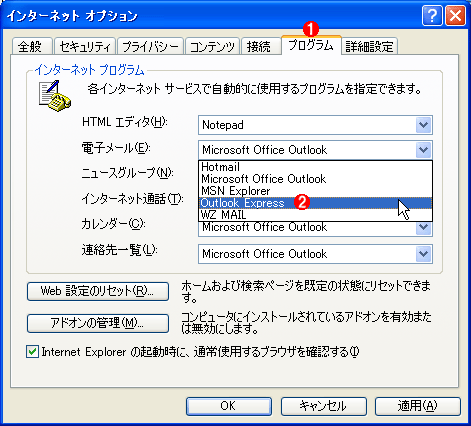 mailto:リンクで起動するメーラを変更する
Webページ中のmailto:をクリックすると、[コントロール パネル]の[インターネット オプション]画面で設定されているメーラが起動する。この設定を変更すれば、異なるメーラを起動できる。
(1)これを選択する。
(2)システムにメーラとして登録されているアプリケーションが列挙されているので、適切なものを選択する。
以上の操作で、起動するメーラが変更できるはずである。だがすでに希望するメーラになっている場合は(例:[Outlook Express]となっているのに、Outlook 2007が起動するなど。セキュリティ修正プログラムをインストールするとこのような状態になることがある)、いったん別のメーラに切り替えて[適用]をクリックしてから、再度変更してみるとよい。
■この記事と関連性の高い別の記事
- メーラーからGmailへの接続時に認証(パスワード)のエラーが生じる場合の対処方法(TIPS)
- Outlookで開けない添付ファイルに遭遇したら(TIPS)
- Outlook Expressでメール・ボックスやニュース・メッセージの保存先ディレクトリ(ドライブ)を変更する方法(TIPS)
- Outlook ExpressのメールをWindows VistaのWindowsメールへ移行させる(TIPS)
- 悪意のあるHTMLメールから、より確実にコンピュータを守る(TIPS)
Copyright© Digital Advantage Corp. All Rights Reserved.




 ITmediaはアイティメディア株式会社の登録商標です。