

| [Office Master] | |||||||||||
Outlookで開けない添付ファイルに遭遇したら
|
|||||||||||
|
|||||||||||


| 解説 |
(Microsoft Officeに含まれる)Outlookは、メーラとしての利用のほかにもスケジュールの管理やToDoリストの管理、さらには主だったPDAとOutlookとのシンクロナイズ機能を提供している。Exchange Serverとの連携機能などもあるため、企業ユーザーにはOutlook利用者が少なくない。このためコンピュータ・ウイルスのターゲットとして狙われることも多い。
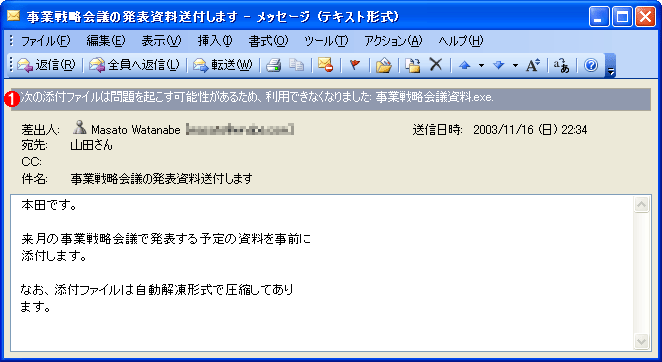
そこでマイクロソフトは、Outlookのセキュリティ・レベル向上に向けたさまざまな努力を行っている。その1つがウイルスを含む可能性のあるメール添付ファイルへの対応だ。特定の拡張子を持つ添付ファイルについては、「次の添付ファイルは問題を起こす可能性があるため、利用できなくなりました: ~~.exe」といったメッセージが表示されるのみで、その添付ファイルを開くことも、ディスクへ保存することもできない仕組みになっている。
 |
|||
| 添付ファイルが付けられたメールの例 | |||
| デフォルトのセキュリティ設定では、.exeや.cmdを始め、セキュリティ上の問題が生じる可能性のある添付ファイルは、表示したり、オープンしたりできないようになっている。 | |||
|

もちろん、ウイルスの脅威から身を守るためには仕方がない部分はあるが、これでは日常のメールのやりとりに支障をきたす場合もあるだろう。Outlookのオプション設定画面をいくら探しても、この設定を変更する個所は見当たらない。Outlookのヘルプ・ファイルによると、実行ファイルは、ZIPファイルなどに圧縮して送信するなどの方法が推奨されている。だが、すでに受信してしまったファイルを開いたり保存したりすることはできない。
レジストリを編集することで、この設定をカスタマイズすることができる。
| 操作方法 |
| [注意] |
|
レジストリに不正な値を書き込んでしまうと、システムに重大な障害を及ぼし、最悪の場合、システムの再インストールを余儀なくされることもあります。レジストリ エディタの操作は慎重に行うとともに、あくまで御自分のリスクで設定を行ってください。何らかの障害が発生した場合でも、本Windows Server Insider編集部では責任を負いかねます。ご了承ください。 |
手順1―Outlookを終了し、レジストリ・エディタを起動する
Outlookが起動している場合はあらかじめ終了してから、レジストリ・エディタを起動する。[スタート]メニューの[ファイル名を指定して実行]を選択し、実行するプログラム名として「regedit」と入力する。
手順2―レジストリキーにアクセスする
以下のレジストリ・キーにアクセスする。Outlook 2002とOutlook 2003とでレジストリ・キーが異なるので注意されたい。
| バージョン | レジストリ・キー |
| Outlook 2002 | HKEY_CURRENT_USER の\Software\Microsoft\Office\10.0\Outlook\Security |
| Outlook 2003 | HKEY_CURRENT_USER の\Software\Microsoft\Office\11.0\Outlook\Security |
 |
|
| アクセスするレジストリ・キー | |
| Outlookのバージョンによって、アクセスするキーが異なる。 | |
手順3―文字列値の値Level1Removeを追加登録する
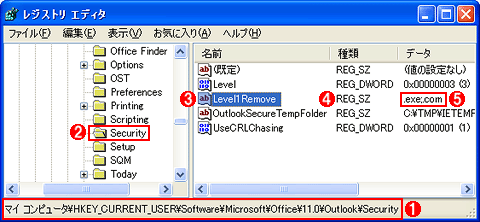
次に新しいレジストリの値として文字型のLevel1Removeを作成し、実際にアクセスを許可したいファイル拡張子を次のように入力する。
| .exe |
複数のファイル拡張子を指定したい場合は、次のようにセミコロンで接続して入力する。
| .exe;.com |
以下のようにレジストリが設定されていることを確認する。
 |
|||||||||||||||
| レジストリの設定 | |||||||||||||||
| レジストリに許可したいファイルの拡張子を追加する。この設定はユーザーごとに行う必要がある。 | |||||||||||||||
|


手順4―Outlookで添付ファイルにアクセスする
Outlookを起動し、レジストリ・エディタで指定した拡張子のファイルが添付されているメールを開く。今度は以下のように、添付ファイル名が表示され、アクセスできるようになっているはずである。
 |
| 表示された添付ファイル |
| レジストリを操作することにより、特定のファイル拡張子に対するブロックを解除することができる。 |
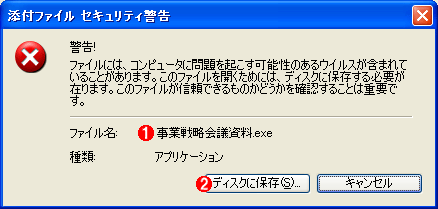
添付ファイルのアイコンをダブルクリックすると(もしくは右クリックしてポップアップ・メニューから[開く]を選択する)、次のようなセキュリティ警告が表示されるとともに[ディスクに保存]ボタンが表示されるようになる。
 |
||||||
| 添付ファイルの保存ダイアログ | ||||||
| 添付ファイルのアイコンをダブルクリックすると、このようなセキュリティ警告ダイアログが表示され、ファイルを保存できるようになる。通常の添付ファイルと違い、セキュリティを脅かす可能性のあるファイルは、レジストリを設定しても、直接[開く]ことはできず、いったんディスクに保存してから、ユーザーが処理することになる。 | ||||||
|
ブロックされているファイル拡張子
Outlookにおいて、デフォルトでブロックされているファイル拡張子を以下に示しておく。これらの添付ファイルを開いたり保存したりしたい場合は、上で述べたレジストリに値を追加する必要がある。
|
拡張子
|
ファイルの種類 |
|
.ade
|
Microsoft Accessプロジェクト・エクステンション |
|
.adp
|
Microsoft Accessプロジェクト |
|
.asx
|
Windows Mediaオーディオ/ビデオ・ショートカット |
|
.bas
|
Microsoft Visual Basicクラス・モジュール |
|
.bat
|
バッチ・ファイル |
|
.chm
|
コンパイル済み HTMLヘルプ・ファイル |
|
.cmd
|
Microsoft Windows NTコマンド・スクリプト |
|
.com
|
MS-DOSプログラム |
|
.cpl
|
コントロール・パネル |
|
.crt
|
セキュリティ証明書 |
|
.exe
|
実行プログラム |
|
.hlp
|
ヘルプ・ファイル |
|
.hta
|
HTMLプログラム |
|
.inf
|
セットアップ情報ファイル |
|
.ins
|
インターネット・ネーム・サービス |
|
.isp
|
インターネット通信設定 |
|
.js
|
JScriptファイル |
|
.jse
|
Jscriptエンコード・ファイル |
|
.lnk
|
ショートカット |
|
.mdb
|
Microsoft Accessプログラム |
|
.mde
|
Microsoft Access MDEデータベース |
|
.msc
|
Microsoft Common Consoleドキュメント |
|
.msi
|
Microsoft Windowsインストーラ・パッケージ |
|
.msp
|
Microsoft Windowsインストーラ・パッチ |
|
.mst
|
Microsoft Windows Installerトランスフォーム・ファイル、Microsoft Visual Testソース・ファイル |
|
.pcd
|
Photo CDイメージ、Microsoft Visualコンパイル済みスクリプト |
|
.pif
|
MS-DOSプログラムへのショートカット |
|
.prf
|
Microsoft Outlookプロファイル設定 |
|
.reg
|
レジストリ・エントリ |
|
.scf
|
Windowsエクスプローラ・コマンド |
|
.scr
|
スクリーン・セーバー |
|
.sct
|
Windows Script Component |
|
.shb
|
シェル・スクラップ・オブジェクト |
|
.shs
|
シェル・スクラップ・オブジェクト |
|
.url
|
インターネット・ショートカット |
|
.vb
|
VBScriptファイル |
|
.vbe
|
VBScriptエンコード・ファイル |
|
.vbs
|
VBScriptファイル |
|
.wsc
|
Windows Script Component |
|
.wsf
|
Windowsスクリプト・ファイル |
|
.wsh
|
Windowsスクリプティング・ホスト設定ファイル |
|
|
| デフォルトでブロックされるファイルの拡張子 | |
| これらの拡張子を持つファイルは、Outlookのデフォルト状態では、表示やアクセスを実行しないように保護されている。 | |
この記事と関連性の高い別の記事
- Outlook Expressでアクセス不能の添付ファイルにアクセスする方法(TIPS)
- Outlook 2003の一時保存フォルダを変更する(TIPS)
- メールに添付された.PIFや.EXE、.SCRなどの実行ファイルに注意(TIPS)
- Outlook Expressでメール・ボックスやニュース・メッセージの保存先ディレクトリ(ドライブ)を変更する方法(TIPS)
- Outlook Expressのメッセージ・ルールをバックアップする方法(TIPS)
このリストは、デジタルアドバンテージが開発した自動関連記事探索システム Jigsaw(ジグソー) により自動抽出したものです。

 |
「Windows TIPS」 |
- Azure Web Appsの中を「コンソール」や「シェル」でのぞいてみる (2017/7/27)
AzureのWeb Appsはどのような仕組みで動いているのか、オンプレミスのWindows OSと何が違うのか、などをちょっと探訪してみよう - Azure Storage ExplorerでStorageを手軽に操作する (2017/7/24)
エクスプローラのような感覚でAzure Storageにアクセスできる無償ツール「Azure Storage Explorer」。いざというときに使えるよう、事前にセットアップしておこう - Win 10でキーボード配列が誤認識された場合の対処 (2017/7/21)
キーボード配列が異なる言語に誤認識された場合の対処方法を紹介。英語キーボードが日本語配列として認識された場合などは、正しいキー配列に設定し直そう - Azure Web AppsでWordPressをインストールしてみる (2017/7/20)
これまでのIaaSに続き、Azureの大きな特徴といえるPaaSサービス、Azure App Serviceを試してみた! まずはWordPressをインストールしてみる
 |
|
|
|
|

注目のテーマ




Windows Server Insider 記事ランキング
転職/派遣情報を探す


