| |
|
.NET TIPS
Visual Studioのツール・ウィンドウを元の位置にドッキングさせるには?
デジタルアドバンテージ 遠藤 孝信
2008/02/28 |
 |
|
Visual StudioのIDEはさまざまなウィンドウで構成されているが、これらのウィンドウには、ファイルを開いたときなどに作成される「ドキュメント・ウィンドウ」と、それ以外のツール・ボックスやプロパティ・ウィンドウなどの「ツール・ウィンドウ」の2種類がある。
このうちツール・ウィンドウは、既定ではIDEの端にドッキングしているが、必要に応じてフローティングさせ、サイズを大きくするといったことがよくある。そして、このようにしてフローティングさせたウィンドウは不要になったらドッキングしていた元の位置に戻したいが、Visual Studio 2005以降ではドッキング用のガイドが表示されるものの、元の位置に正確に戻すのはけっこう面倒な作業だ。
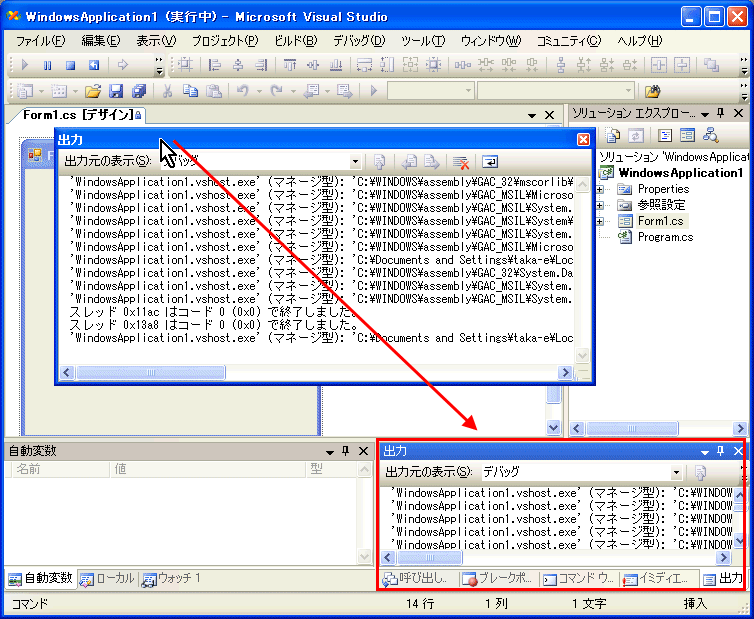
そんな場合には、フローティングしているツール・ウィンドウのタイトルバー部分をダブルクリックすればよい。これにより、もともとドッキングしていた位置にウィンドウが自動的に収納される。

|
| ツール・ウィンドウのタイトルバーをダブルクリック |
| フローティングしているツール・ウィンドウのタイトルバー部分をダブルクリックすれば、もともとドッキングしていた位置にウィンドウが自動的に収納される。 |
そもそもツール・ウィンドウのタイトルバーのダブルクリックは、ウィンドウのフローティング/ドッキングを切り替えるためのもので、上記とは逆に、ドッキングしているツール・ウィンドウのタイトルバーをダブルクリックすれば、そのウィンドウをフローティングさせることができる(ツール・ウィンドウがタブ表示になっている場合にはタブ部分をダブルクリックしてもよい)。
カテゴリ:Visual Studio 2008 処理対象:IDE
カテゴリ:Visual Studio 2005 処理対象:IDE
|
|
|
generated by
|
|
Insider.NET 記事ランキング
本日
月間