

連載Visual Studio 2005 Team System概要第2回 分散アプリケーションと論理データセンターのデザインデジタルアドバンテージ 遠藤 孝信2005/01/22 |
 |
|
|
|
■論理データセンター・デザイナ(Logical Datacenter Designer)
次に論理データセンター・デザイナについて見てみよう。論理データセンター・デザイナは、「論理データセンター・ダイアグラム」を作成するためのデザイナで、すでに述べているように、アプリケーションの設計者ではなく運用管理者が使用するためのものだ。
このデザイナでは、管理運用者が対象となるマシン環境(データセンター)におけるサーバ構成やネットワーク構成をダイアグラムとして作成し、データセンターの論理的な構造をデザインする。さらに、それらのサーバ上で稼働するアプリケーションに対するポリシーを制約として含めることができる。
論理データセンター・ダイアグラムの作成を始めるには、新規プロジェクトとして「Logical Datacenter」のテンプレートを選択するか、現在のプロジェクトに「Logical Datacenter Diagram」をアイテムとして追加する。
◆配置可能な各種サーバ要素
次の画面は論理データセンター・デザイナでのツールボックスの内容である。
 |
| 論理データセンター・デザイナのツールボックスの内容 |
| このツールボックスには、各種サーバ要素とそれらに付加するエンドポイントや、エンドポイント同士を接続するConnectionなどが含まれている。さらにゾーンとそのエンドポイントも含まれている。 |
ここでもアプリケーション・デザインと同様に、ダイアグラム上にサーバ(あるいはWindowsクライアント)をボックスとしてドラッグ&ドロップし、そこにエンドポイントを付加して、それらを接続する。以上に加えて、このデザイナでは、配置したボックスを「ゾーン(Zone)」で囲むことができる(ゾーン内にサーバ要素をドラッグ&ドロップする)。通常、ネットワークの1つのセグメントは1つのゾーンとなるだろう。
次の画面は、2つのゾーンを作成し、DMZに想定しているDMZゾーンには外向けのIISサーバ、イントラネット・ゾーンにはWebサービス用のIISサーバとデータベース・サーバを配置している。
 |
| 論理データセンター・デザイナのデザイン画面 |
| ここでは2つのゾーンを作成し、各ゾーン内にサーバを配置している。サーバのエンドポイントは、ゾーンのエンドポイントを通じて接続する。 |
このダイアグラムでは、サーバのボックスと同様に、ゾーンにもエンドポイントを設定する。ゾーン内のサーバは、ゾーンのエンドポイントを通じてのみ外部のゾーンあるいは(ゾーンに入っていない)サーバと接続できる。ゾーンは入れ子にすることも可能だ。
◆サーバの設定と制約
論理データセンター・ダイアグラムでも、アプリケーション・ダイアグラムと同様に、配置したサーバやゾーン、そしてそれらのエンドポイントに対して制約と設定を記述する。最終的には、この「制約と設定」がアプリケーション・ダイアグラムのそれと照らし合わされて検証されることになる。
次の画面は、ダイアグラムでIISサーバのボックスをクリックして選択した場合の[Settings and Constraints]ペインの表示例だ。
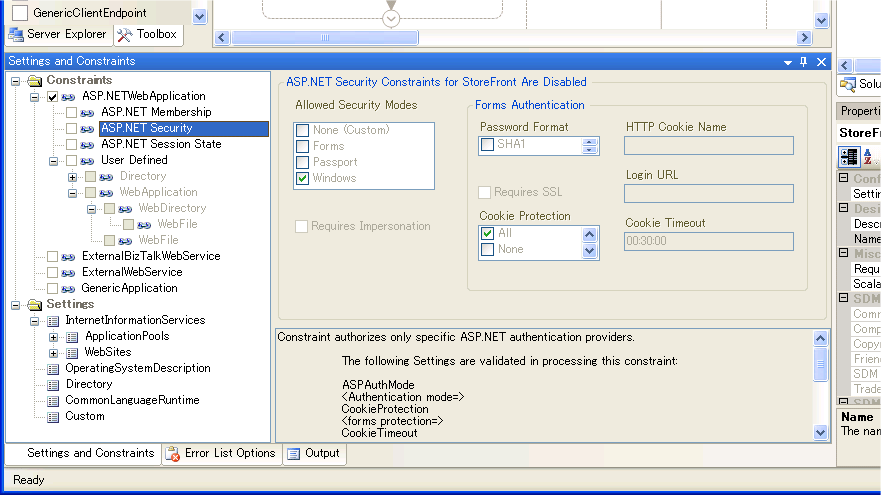 |
| IISサーバ選択時の[Settings and Constraints]ペイン |
| IISサーバ上に配置可能なアプリケーションの種類や、IISサーバの設定を指定する。 |
IISサーバに対する制約(Constraints)としては、まず配置可能なアプリケーションを指定する。それがASP.NET Webアプリケーションの場合には、(現状では)ASP.NET 2.0の新機能であるメンバシップ機能*の設定、セキュリティ方式、セッション状態の保存方式などが指定可能だ。それ以外の詳細な項目は「User Defined」配下にまとめられている。
| * フォーム認証利用時のメンバシップ(ユーザー名/パスワード)やロールをデータベースなどのストレージに保存する機能 |
IISサーバの設定(Settings)では、IISサーバの設定やOSの種類などが指定可能だ。分類は異なるが、項目的にはアプリケーション・ダイアグラムでの「制約と設定」にあったものが、論理データセンター・ダイアグラムの「制約と設定」にも用意されることになる。
また、IISサーバのボックスに関しては、既存のすでに設定済みのIISサーバを指定して、そのセッティングをインポートすることもできる。次の画面は、それを行う「Import IIS Settings Wizard」の一画面である。
 |
| Import IIS Settings Wizardの一画面 |
| ダイアグラム上のIISサーバに対しては、実存するIISサーバの設定を取り込んで設定条件とすることができる。 |
◆ゾーンの設定と制約
ダイアグラムでゾーンを選択した場合の[Settings and Constraints]ペインの表示例は次のようになる。
 |
| ゾーン選択時の[Settings and Constraints]ペイン |
| 選択しているゾーンに配置可能なサーバの種類を指定できる。 |
この制約(Constraints)では、ゾーン内に配置可能なサーバの種類が指定できる。サーバがIISサーバの場合には、「User Defined」としてその詳細も指定可能だ。
ゾーン内に配置可能なサーバとして、例えば「DataBaseServer」のみを設定している場合には、このゾーンにはほかの種類のサーバをツールボックスからドラッグ&ドロップできないようになる。
また、すでにサーバを配置済みのゾーンに対して、そのサーバとは異なるサーバ種類を制約としてゾーンで指定したときには、論理データセンター・ダイアグラムの検証機能により、その配置間違いを発見することができる。これには、ダイアグラム上を右クリックし、メニューから[Validate Diagram]を実行する。これによりダイアグラムの検証が可能だ。このようなダイアグラムの検証機能は4つの各デザイナすべてに用意されている。
■
以上、今回は4つある分散システム・デザイナのうち2つのデザイナについて解説してきた。引き続き次回では、残り2つのデザイナを用いて、アプリケーションのモデルと論理データセンターのモデルを組み合わせていく。
 |
| INDEX | ||
| Visual Studio 2005 Team System概要 | ||
| 第2回 分散アプリケーションと論理データセンターのデザイン | ||
| 1.分散システム・デザイナの必要性 | ||
| 2.アプリケーション・デザイナ(1) | ||
| 3.アプリケーション・デザイナ(2) | ||
 |
4.論理データセンター・デザイナ | |
 |
||
 |
「Visual Studio 2005 Team System概要」 |
- 第2回 簡潔なコーディングのために (2017/7/26)
ラムダ式で記述できるメンバの増加、throw式、out変数、タプルなど、C# 7には以前よりもコードを簡潔に記述できるような機能が導入されている - 第1回 Visual Studio Codeデバッグの基礎知識 (2017/7/21)
Node.jsプログラムをデバッグしながら、Visual Studio Codeに統合されているデバッグ機能の基本の「キ」をマスターしよう - 第1回 明瞭なコーディングのために (2017/7/19)
C# 7で追加された新機能の中から、「数値リテラル構文の改善」と「ローカル関数」を紹介する。これらは分かりやすいコードを記述するのに使える - Presentation Translator (2017/7/18)
Presentation TranslatorはPowerPoint用のアドイン。プレゼンテーション時の字幕の付加や、多言語での質疑応答、スライドの翻訳を行える
 |
|
|
|
|







