


ネットワーク管理者のための
TCP/IPトラブルシューティングツール
吉田 かおる
2003/6/13
| 本記事は、@ITハイブックスシリーズ『Windows Server 2003 ネットワーク構築ガイドブック』(インプレス発行)の第7章「ネットワーク管理‐TCP/IPトラブルシューティングツール」を、許可を得て転載したものです。同書籍に関する詳しい情報については、本記事の最後に掲載しています。 |
 |
1. Ipconfig |
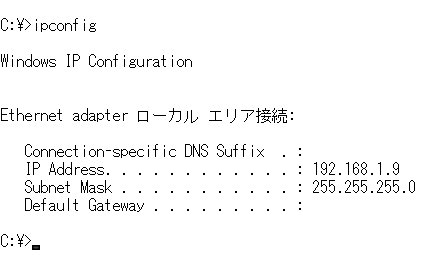
Ipconfigは、現在のネットワークの構成を表示するコマンドです。スイッチを付けずに実行すると、現在のネットワークの構成をデバイス単位で表示します。例えば、IpconfigではDHCPサーバからIPアドレスを取得している場合には、実際に取得したIPアドレスを確認することができます(画面1)。
 |
| 画面1 Ipconfig |
/allスイッチを付けてIpconfigを実行すると、ネットワークの構成の詳細を確認できます。例えば、DHCPサーバのIPアドレスやリース期間などが表示されます(画面2)。
 |
| 画面2 Ipconfig/all |
|
2. Ping |
Pingは、通信の相手となるホスト(対向ホスト)との接続を確認するコマンドです。Pingの引数に対向ホストのIPアドレスを追加して実行すると、その接続性が表示されます(画面3)。画面の結果メッセージが「Reply from」であった場合には、接続が成功したことを意味します。また、その際には、「Reply from」に続き、ラウンドトリップ時間も表示されます。「Request timed out」や「Destination Host Unreachable」などのメッセージの場合には、接続の失敗を意味します。
 |
| 画面3 Ping |
Pingでは、対向ホストだけでなく、自ホストやデフォルトゲートウェイに対しても同様にテストを行うことができます。自ホストでは、自分のIPアドレスだけでなく、「127.0.0.1」という特殊なIPアドレス(ループバックアドレス)を指定することで、ネットワークドライバやプロトコルが正常に動作していることも確認できます。
|
3. Tracert |
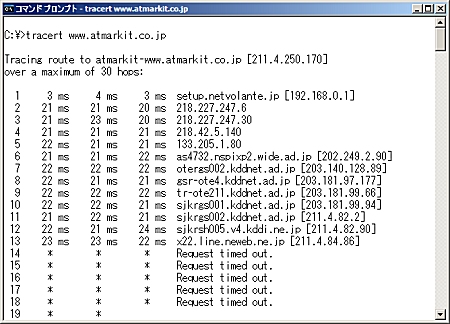
Tracertは、対向ホストまでの経路を調査するコマンドです。特に、対向ホストまでアクセスする際に、いくつものルータを経由する場合に有効です。Tracertを実行するには、対向ホストを指定します(画面4)。
 |
| 画面4 Tracert |
Tracertでは、対向ホストまでの経路にあるルータをすべて表示します。Tracertでは、各ルータに対して3回ずつメッセージを送信して調査を行うため、各ルータに対するラウンドトリップ時間も3回ずつ表示されます。
|
4. Pathping |
Pathpingは、PingとTracertを組み合わせたコマンドです。さらにPathpingでは、ノードやリンクに対するネットワークの統計情報の調査を行うことができます。Pathpingを実行するには、Tracertと同様に対向ホストを指定します(画面5)。
 |
| 画面5 Pathping |
Pathpingの結果は、ネットワークパスと統計情報から構成されます。ネットワークパスはTracertとほぼ同じです。統計情報は、ノードとリンクの品質(パケットロスの割合)となっています。
本記事は、@ITハイブックスシリーズ『Windows Server 2003 ネットワーク構築ガイドブック』(インプレス発行)の第7章7「TCP/IPトラブルシューティングツール」を、許可を得て転載したものです。同書籍に関する詳しい情報については、「@ITハイブックス」サイトでご覧いただけます。 |

| 関連リンク | |
 |
「Master of IP Network総合インデックス」 |
- 完全HTTPS化のメリットと極意を大規模Webサービス――ピクシブ、クックパッド、ヤフーの事例から探る (2017/7/13)
2017年6月21日、ピクシブのオフィスで、同社主催の「大規模HTTPS導入Night」が開催された。大規模Webサービスで完全HTTPS化を行うに当たっての技術的、および非技術的な悩みや成果をテーマに、ヤフー、クックパッド、ピクシブの3社が、それぞれの事例について語り合った - ソラコムは、あなたの気が付かないうちに、少しずつ「次」へ進んでいる (2017/7/6)
ソラコムは、「トランスポート技術への非依存」度を高めている。当初はIoT用格安SIMというイメージもあったが、徐々に脱皮しようとしている。パブリッククラウドと同様、付加サービスでユーザーをつかんでいるからだ - Cisco SystemsのIntent-based Networkingは、どうネットワークエンジニアの仕事を変えるか (2017/7/4)
Cisco Systemsは2017年6月、同社イベントCisco Live 2017で、「THE NETWORK. INTUITIVE.」あるいは「Intent-based Networking」といった言葉を使い、ネットワークの構築・運用、そしてネットワークエンジニアの仕事を変えていくと説明した。これはどういうことなのだろうか - ifconfig ~(IP)ネットワーク環境の確認/設定を行う (2017/7/3)
ifconfigは、LinuxやmacOSなど、主にUNIX系OSで用いるネットワーク環境の状態確認、設定のためのコマンドだ。IPアドレスやサブネットマスク、ブロードキャストアドレスなどの基本的な設定ができる他、イーサネットフレームの最大転送サイズ(MTU)の変更や、VLAN疑似デバイスの作成も可能だ。
 |
|
|
|
|

注目のテーマ




Master of IP Network 記事ランキング
転職/派遣情報を探す


