
Excelで複数のシートをまとめて修正する:Tech TIPS
Excelブックの各シートで同じ構造の表を管理しているとき、共通の情報(例えば列タイトルや計算式など)を変更するのに、1つずつ各シートを修正するのは面倒だ。[作業グループ]を使って複数のシートを同時に修正する方法とは?



対象ソフトウェア:Excel 2003 / Excel 2007
解説
例えば、月別、都道府県別、店舗別に売上表をExcelで管理する場合など、同じ形式の表をそれぞれ独立したシートに分離して保存することがある。このとき、すべてのシートに対して共通する変更(行/列を追加する、列見出しの文字列を変更する、計算式を変更するなど)を行うにはどうするか。通常は、シートを1つずつ開いて、当該個所をシートの数だけ変更することになる。シートの数が少なければよいが、多数のシートがあるときには非常に面倒な作業である。
同じ形式の異なるシートの、同じ行と列の値をまとめて変更する場合に限られるが、Excelの[作業グループ]を使うと一括して複数のシートの値を変更できて便利である。
操作方法
Excelの[作業グループ]は、複数のシートに対して一括して操作を行う機能だ。基本的には、操作したいシートを選択状態にして、シートの一部に必要な変更を加えればよい。
ブック中のすべてのシートを選択する場合には、適当なタブの上でマウスを右クリックし、表示されるポップアップ・メニューの[すべてのシートを選択する]を実行する。こうすると、ブック中のすべてのシートが選択状態になる。
すべてのシートではなく、一部のシートだけを複数選択したければ、[Ctrl]キーを押しながら、選択したいシートのタブをマウスの左ボタンでクリックしていく。複数のシートを選択状態にすると、タイトル・バー(通常はブック名が表示されている)に[作業グループ]と表示される。
例として、異なるシート内の表に対して、一括して列データを追加してみよう。以下は、月例マラソンの記録を個人別に記録したシートである。月ごとの表が独立したシートになっている。まず、前記の方法で、すべてのシートを選択状態にする。
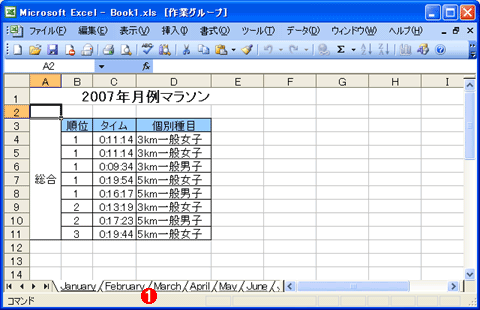 すべてのタブを選択する
タブを右クリックし、表示されるメニューの[すべてのシートを選択]を実行したところ。すべてのタブが選択状態になり(グレーではなく、白色表示になる)、タイトル・バーに[作業グループ]と表記される。
(1)すべてのタブを選択状態にする。
複数のシートが選択されたら、必要な修正、編集などの作業を行う。このとき加えた変更は、選択しているすべてのシートに対して有効である(すべてのシートが一括して変更される)。今回は、月例マラソンの記録表に、「年齢」という列を追加してみる。
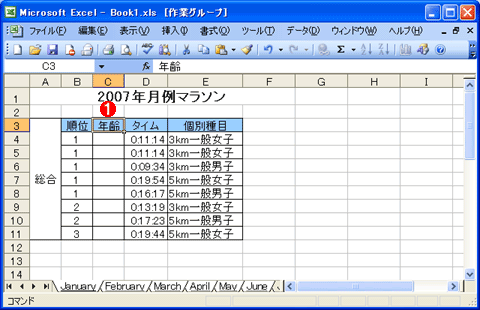 列を追加する
「年齢」という列は、選択しているすべてのシートに追加されているはずである。別のシートをアクティブにして確かめてみる。
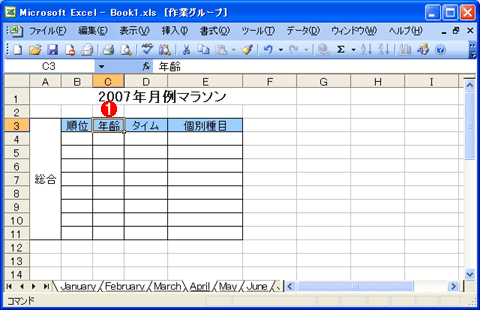 別のシートを開いてみる
ここでは列の追加を行ったが、特定セルの値を変更したり、計算式を変更したりすることも可能である。
■この記事と関連性の高い別の記事
- Excelで任意の複数のシートをまとめて印刷する(TIPS)
- Excelで隠れたシートを素早く選ぶ(TIPS)
- Excelシートの特定のセルを編集禁止にする(TIPS)
- すべてのセルの列幅を一括自動調整する(TIPS)
- Excelのシートやセルを利用しやすいように表示する(TIPS)
Copyright© Digital Advantage Corp. All Rights Reserved.




 ITmediaはアイティメディア株式会社の登録商標です。