

 |
特集 Windows Azureクラウド・サービスの配置/運用 デジタルアドバンテージ 一色 政彦2009/02/17 |
|
|
Azure関連の記事
●まだ知らない人のための最新Azure入門 - Build Insider
●ここまで進化した、Azure Webサイトの世界観(2014年7月版) - Build Insider
●連載:Windows Azureモバイルサービスで作る簡単スマートフォンアプリ - Build Insider
●Microsoft Azureプレビュー・ポータルの機能とは? - Build Insider
●特集:Windows Azureメディア・サービスを利用したストリーミング配信 - Build Insider
●連載:Microsoft技術におけるアイデンティティ連携開発のいま - Build Insider
●Vittorio Bertocci氏インタビュー: 開発者にとってのWindows Azure Active Directoryの役割と今後の展開 - Build Insider
●その知識、ホントに正しい? Windowsにまつわる都市伝説(6):Microsoft Azureの秘密を探る[その1] - @IT
前編では、Visual Studio 2008(以降、VS 2008)に統合されたWindows Azure開発環境を使って「Webロールのクラウド・サービス」(以降、Webクラウド・サービス)を開発する方法を紹介した。今回は、開発が完了したWebクラウド・サービスをWindows Azure(クラウド)上に配置する方法を説明する。
なおWindows Azure(現在はCTP版)へ配置するには、「Azure Services Developer Portal」サイト(以降、Azureポータル)で事前にWindows Azureの利用申請を行っておく必要があるが、その方法は本稿の最終ページで紹介する(※現CTP版では、利用申請してもすぐに利用開始できるわけではなく、招待コードが送られてくるまでに1~2週間程度かかる)。
以下ではすでにWindows Azureが利用できる状態になっているという前提で話を進めていく。
■Azure Services Developer Portalでのプロジェクト作成
●Azure Services Developer Portalとは?
マイクロソフトはWindows Azureを「クラウドOS」と呼んでいるが、このOSを操作できるUI(ユーザー・インターフェイス)はデスクトップ画面ではなく、Webポータル・サイトとなる。そのWebサイトがAzureポータル(正式には「Azure Services Developer Portal」)である。
Azureポータルを開くと、次のページが表示される。
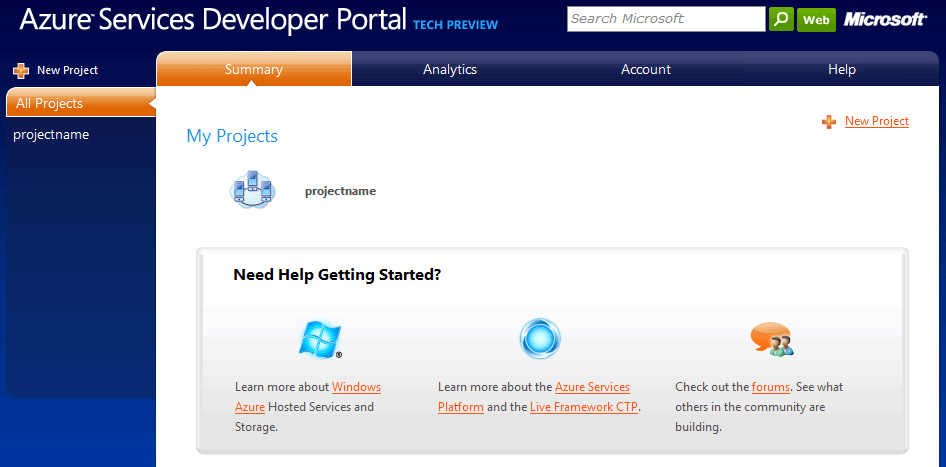 |
| Azure Services Developer Portalのトップ・ページ(プロジェクト一覧) |
このページには(作成済みの)「Projects」(プロジェクト)のリストが表示されるが、Windows Azureではこのように「プロジェクト」という単位で、サービスを作成/運用管理することになる。
●Azureポータルでのプロジェクトの作成
では、実際にプロジェクトを作成してみよう。まず、左上の[New Projects](新しいプロジェクト)をクリックする。これにより、次のページが表示される。
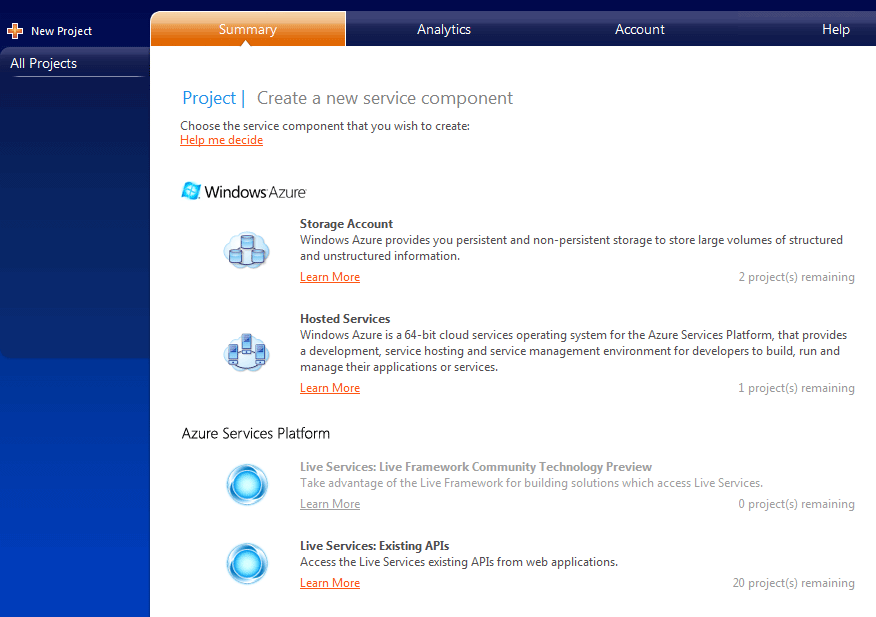 |
| プロジェクトの新規作成ページ |
このページを見ると分かるように、さまざまな種類のプロジェクトが存在する。
【Windows Azure】カテゴリ [Storage Account]:Windows Azureストレージ・サービスのプロジェクト。以降、WAストレージ・プロジェクト。
 [Hosted Services]:Windows Azureクラウド・サービスのプロジェクト。以降、WAクラウド・プロジェクト。
 [Live Services: Live Framework Community Technology Preview]:Live Services(=Windows Liveサービス)が提供するLive Framework(現在はCTP版)を使ったプロジェクト。
 [Live Services: Existing APIs]:Live Servicesが提供する既存のWeb APIを利用したプロジェクト。
ちなみにAzure Services Platformには「Live Services」以外にも「.NET Services」と「SQL Services」があるが、これらは(いまのところ)Azureポータルでは管理できない。これらは「.NET Services & SQL Services Portal」サイトから管理する必要がある(このサイトについては最終ページにある「Live Services/.NET Services/SQL Serviceの利用申請」の項でも少し触れている)。
このうち、今回はWAクラウド・プロジェクトについて説明する。
●Windows Azureクラウド・サービスの新規プロジェクト作成
今回はWebクラウド・サービスをWindows Azure上に配置する。そのためには、上記のWAクラウド・プロジェクトを事前に作成しておく必要がある。
これには、プロジェクトの新規作成ページで[Hosted Services]をクリックする(ちなみにWorkerロールのクラウド・サービスの場合も、 WAクラウド・プロジェクトを作成する)。すると[Terms of Use]という利用許諾のページが表示されるので、問題なければ[I Accept](承認します)ボタンをクリックする。これにより下のページが表示されるので、[Project Label:]にプロジェクト名を、[Project Description:]にその説明を入力して[Next]ボタンをクリックする。
 |
| WAクラウド・プロジェクトの名前の指定 |
次に表示されるページでは、[Service Name:]テキストボックスにサービス名を入力する。[Check Availability]ボタンを押すと、その名前が使用可能かチェックしてくれる。
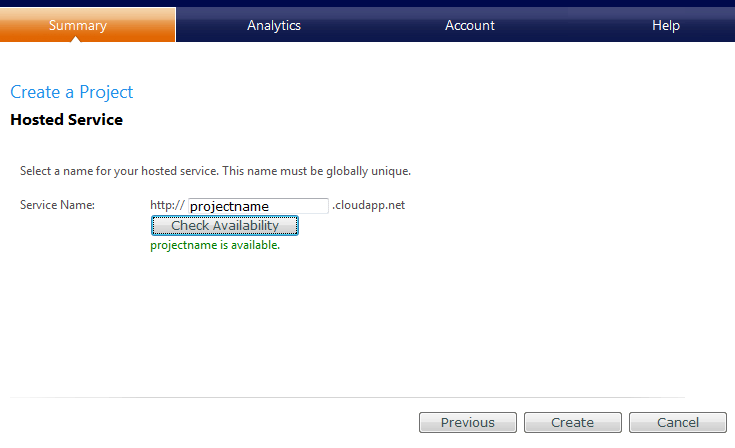 |
| クラウド・サービスのURLの指定 |
ここで入力した、
http://<サービス名>.cloudapp.net
が、クラウド・サービスのURLとなる。
最後に[Create]ボタンをクリックすると作成は完了。下のようなページが表示される(Azureポータルの[Summary]タブで表示されるプロジェクト・リストから、作成したプロジェクトをクリックしても同様のページが表示される)。
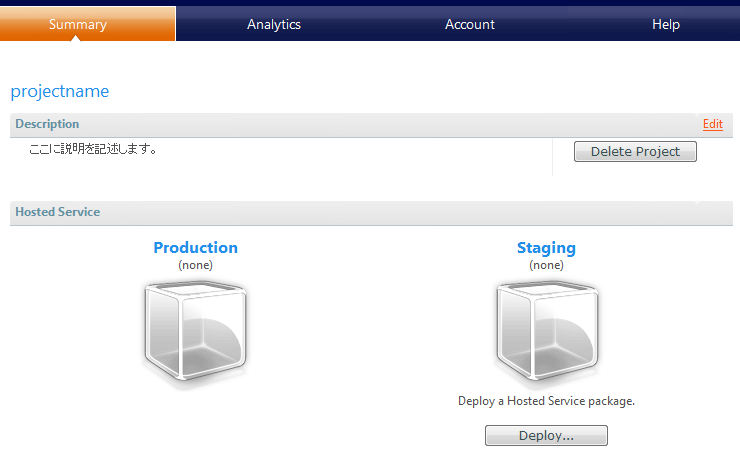 |
| 完成したWAクラウド・プロジェクト |
以上でWindows Azure側の準備は完成したので、実際にWebクラウド・サービスを配置してみよう。
| 【コラム】Windows Azureストレージ・サービス利用時のプロジェクトについて |
| 今回は利用していないが、Windows Azureストレージ・サービスも利用する場合は、これに対応するWAストレージ・プロジェクトも作成する必要がある。作成手順はWAクラウド・プロジェクトの場合とほとんど変わらないので割愛する。ちなみに、Windows Azureストレージ・サービスのデータを閲覧/操作するには、「SpaceBlock」や「Azure Storage Viewer」というツールが便利だ。これらのツールは「Windows Azureクラウド・サービス+.NETクライアントの例」という記事で紹介しているので、興味がある方はご参照いただきたい。 |
 |
 |
| INDEX | ||
| [特集] Windows Azure開発入門(前編) | ||
| 無償開発環境で試すWindows Azureクラウド開発 | ||
| 1.Windows Azure開発環境の構築 | ||
| 2.WebロールのWindows Azureクラウド・サービスの作成 | ||
| [特集] Windows Azure開発入門(後編) | ||
| Windows Azureクラウド・サービスの配置/運用 | ||
 |
1.Azure Services Developer Portalでのプロジェクト作成 | |
| 2.クラウド・サービスの構成 | ||
| 3.クラウド・サービスの配置 | ||
| 4.Windows Azure/Azure Services Platformの利用申請 | ||
 |
||
- 第2回 簡潔なコーディングのために (2017/7/26)
ラムダ式で記述できるメンバの増加、throw式、out変数、タプルなど、C# 7には以前よりもコードを簡潔に記述できるような機能が導入されている - 第1回 Visual Studio Codeデバッグの基礎知識 (2017/7/21)
Node.jsプログラムをデバッグしながら、Visual Studio Codeに統合されているデバッグ機能の基本の「キ」をマスターしよう - 第1回 明瞭なコーディングのために (2017/7/19)
C# 7で追加された新機能の中から、「数値リテラル構文の改善」と「ローカル関数」を紹介する。これらは分かりやすいコードを記述するのに使える - Presentation Translator (2017/7/18)
Presentation TranslatorはPowerPoint用のアドイン。プレゼンテーション時の字幕の付加や、多言語での質疑応答、スライドの翻訳を行える
 |
|
|
|
|
キャリアアップ

未来展望台コーナースポンサーからのお知らせ
- - PR -
- - PR -
転職/派遣情報を探す


「ITmedia マーケティング」新着記事
高齢男性はレジ待ちが苦手、女性は待たないためにアプリを活用――アイリッジ調査
実店舗を持つ企業が「アプリでどのようなユーザー体験を提供すべきか」を考えるヒントが...
IASがブランドセーフティーの計測を拡張 誤報に関するレポートを追加
IASは、ブランドセーフティーと適合性の計測ソリューションを拡張し、誤報とともに広告が...
【Googleが公式見解を発表】中古ドメインを絶対に使ってはいけない理由とは?
Googleが中古ドメインの不正利用を禁止を公式に発表しました。その理由や今後の対応につ...
