

|
.NET TIPS 複数のコントロールの幅と高さを揃えるには?[VS 2008、VS 2005、VS.NET]デジタルアドバンテージ 一色 政彦2008/07/03 |
 |
|
|
|
Windowsフォーム上に配置した複数のコントロールの幅や高さを同じサイズに合わせるには、Visual Studio 2005以降で搭載されているスナップ・ラインという機能が非常に便利だが(参考:「Visual Basic 2005 ここが便利!IDE編 第11回 ラベルとテキストボックスのきれいな並べ方とは!?」)、Visual Studioはこれ以外にも容易にコントロールの幅や高さを調整できる機能を持っている。それが[レイアウト]ツールバーだ。
本TIPSでは[レイアウト]ツールバーが持つ1機能を利用して、Windowsフォームに配置された複数のコントロールの幅と高さを正確に揃える方法を紹介する。なお、この方法はすべてのVisual Studioで利用できる。
[レイアウト]ツールバーの表示
まずは[レイアウト]ツールバーを表示させよう。これについては、「TIPS:コントロールをWindowsフォームの中央に正確に配置するには?」の「[レイアウト]ツールバーの表示」の項を参考にしてほしい。
フォーム上の複数のコントロールの幅と高さを揃える方法
複数のコントロールの幅と高さを揃えるには、複数のコントロールを選択した状態で[レイアウト]ツールバー上の  (=[幅を揃える]ボタン)と
  (=[高さを揃える]ボタン)を利用する。注意点としては、選択している複数のコントロールのうち、周りが□(=白い四角)で囲まれているものが基準になることだ(基準にならないほかのコントロールは、周りが■で囲まれる)。具体的な操作手順は次の画面を参考にしてほしい。
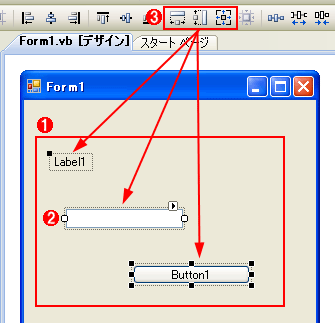 |
|||||||||
| 複数のコントロールの幅と高さを揃える手順 | |||||||||
| フォーム上に配置された複数のコントロールの幅と高さを揃えているところ。 | |||||||||
|


なお、幅と高さを一括で同じサイズに揃えるには、  (=[同じサイズに揃える]ボタン)を押せばよい。
| カテゴリ:Windowsフォーム 処理対象:コントロール カテゴリ:Visual Studio .NET 処理対象:IDE カテゴリ:Visual Studio 2005 処理対象:IDE カテゴリ:Visual Studio 2008 処理対象:IDE 関連TIPS:コントロールをWindowsフォームの中央に正確に配置するには? |
|
||||||||||||||||||||||||||||


 |
「.NET TIPS」 |
Insider.NET フォーラム 新着記事
- 第2回 簡潔なコーディングのために (2017/7/26)
ラムダ式で記述できるメンバの増加、throw式、out変数、タプルなど、C# 7には以前よりもコードを簡潔に記述できるような機能が導入されている - 第1回 Visual Studio Codeデバッグの基礎知識 (2017/7/21)
Node.jsプログラムをデバッグしながら、Visual Studio Codeに統合されているデバッグ機能の基本の「キ」をマスターしよう - 第1回 明瞭なコーディングのために (2017/7/19)
C# 7で追加された新機能の中から、「数値リテラル構文の改善」と「ローカル関数」を紹介する。これらは分かりやすいコードを記述するのに使える - Presentation Translator (2017/7/18)
Presentation TranslatorはPowerPoint用のアドイン。プレゼンテーション時の字幕の付加や、多言語での質疑応答、スライドの翻訳を行える
 |
|
|
|
|







Copyright © ITmedia, Inc. All Rights Reserved.