

| Linux Tips | |
 |
Red Hat Networkを活用するには 北浦訓行 |
Red Hat Linuxには、「Red Hat Network」というシステム管理サービスがある。これを利用すると、インストールされている各プログラムを最新の状態に保つことができ、非常に便利だ。Red Hat Networkには、「デモ」「ベーシック」「エンタープライズ」の3つのサービスが用意されていて、「デモ」は無料で利用できる(利用方法はRed Hat Linux 7.1のパッケージを自動更新するには参照)。しかし、場合によっては以下のようなエラーが表示されて、更新作業ができないことがある。
 |
| Red Hat Networkで更新を行おうとするがエラーが発生 |
これは、「デモ」で更新できるシステムが1台に限定されているために発生する。つまり、以前にRed Hat Networkにシステム情報を登録したことのあるユーザーは、別のPCまたは異なるバージョンのRed Hat Linuxでは、更新作業を行えないわけだ。では、有料の「ベーシック」を申し込むしか方法がないのかといえば、そんなことはない。やや煩雑ではあるが、Red Hat LinuxのWebサイトにログオンして、更新対象を切り替えればいいのだ。
最初に、Red Hat NetworkのWebページ(https://rhn.redhat.com/)でユーザー名とパスワードを入力してRed Hat Networkにログインする。
 |
| Red Hat NetworkのWebページ。Red Hatのホームページから[RED HAT NETWORK]のタブをクリックしてもいい |
Red Hat Networkにログインしたら、左に表示されるメニューの[Entitlements]をクリックする。
 |
| Red Hat Networkにログインした画面 |
画面を下にスクロールすると登録済みのシステム情報が表示されるので、アップデートしたいPCの[Entitled]を[Basic]にして、それ以外を[None]にする。そして、[Update Entitlements]ボタンをクリックする。
 |
| アップデートしたいPCの[Entitled]を[Basic]にする |
以上で設定は終了だ。Red Hat Networkからログアウトして、更新作業を行う。
ちなみに、PCのリプレイスなどで登録したシステムを削除したい場合は、Red Hat Networkの[Entitlements]の画面で、削除したいシステム名のリンクをクリックする。すると、そのシステムの詳細が表示されるので、画面右下の[Delete System Profile]ボタンをクリックする。
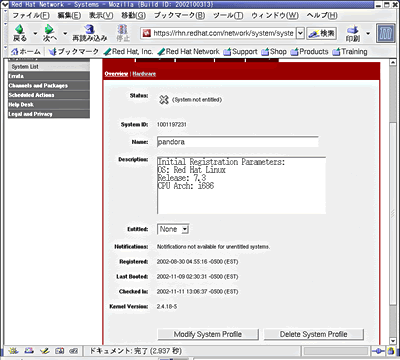 |
| システムの詳細情報画面 |
警告の画面が表示されるので、削除してもよいなら下の[Confirm Deletion Of This System File]のボタンをクリックする。
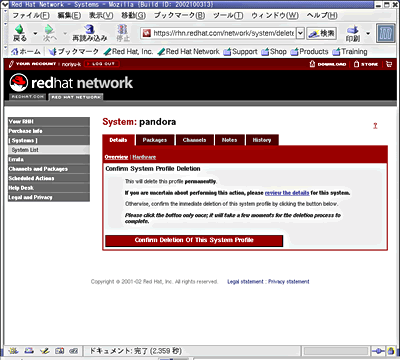 |
| 削除の確認を求める画面 |
なお、Red Hat Networkの「ベーシック」サービスには、以下のような利点がある。必要であれば、サービスを申し込むといいだろう(年間60ドル)。
- 複数システムのアップデートを行える
- 「デモ」よりも回線の帯域が広いため、ダウンロードなどが高速
- システムの詳細な状況を一覧で確認できる
- 最新版のISOイメージをダウンロードできる
 |
Linux Tips Index |
| Linux Squareフォーラム Linux Tipsカテゴリ別インデックス |

|
- 【 pidof 】コマンド――コマンド名からプロセスIDを探す (2017/7/27)
本連載は、Linuxのコマンドについて、基本書式からオプション、具体的な実行例までを紹介していきます。今回は、コマンド名からプロセスIDを探す「pidof」コマンドです。 - Linuxの「ジョブコントロール」をマスターしよう (2017/7/21)
今回は、コマンドライン環境でのジョブコントロールを試してみましょう。X環境を持たないサーバ管理やリモート接続時に役立つ操作です - 【 pidstat 】コマンド――プロセスのリソース使用量を表示する (2017/7/21)
本連載は、Linuxのコマンドについて、基本書式からオプション、具体的な実行例までを紹介していきます。今回は、プロセスごとのCPUの使用率やI/Oデバイスの使用状況を表示する「pidstat」コマンドです。 - 【 iostat 】コマンド――I/Oデバイスの使用状況を表示する (2017/7/20)
本連載は、Linuxのコマンドについて、基本書式からオプション、具体的な実行例までを紹介していきます。今回は、I/Oデバイスの使用状況を表示する「iostat」コマンドです。
 |
|
|
|
|







