

| Linux Tips | |
 |
BitTorrentでファイル交換を行うには 北浦訓行 |
最近は、BitTorrent(ビットトレント)でも配布を行うディストリビューションが増えてきた。BitTorrentは、配布者の負担をできるだけ軽くしつつ、素早くファイルを配布すること目的に開発されたP2Pソフトだ。
BitTorrentは、ファイルを「Piece(ピース)」という単位に分割して、クライアント間でやりとりする。あるクライアントにダウンロードされたPieceは、すぐに別のクライアントに送信される。つまり、あるファイルをダウンロードしている間は、そのファイルの配布者でもあるのだ。従って、そのファイルを求めているユーザーが多いければ多いほどそのファイルの配布者も多いことになり、結果的にダウンロードが高速になる。
BitTorrentのプロトコルは公開されており、公式クライアント以外にも多くのクライアントが開発・公開されている。Linux用のクライアントもいくつかあるが、ここではJavaアプリケーションのAzureusを紹介する。
Azureusを実行するには、Javaのランタイムが必要となる。原稿執筆時点での最新版は1.4.2_03だ。JavaのWebサイト(http://www.java.com/ja/)からダウンロードしたj2re-1_4_2_03-linux-i586-rpm.binに実行権を与えて実行すると、RPMファイルが生成される。
$ chmod +x j2re-1_4_2_03-linux-i586-rpm.bin |
j2re-1_4_2_03-linux-i586.rpmが生成されたら、rootになってインストールする。
# rpm -ihv j2re-1_4_2_03-linux-i586.rpm |
インストールが完了したら、以下の環境変数を設定する。必要に応じて、~/.bash_profileに追加しておくといいだろう。
export JAVA_HOME=/usr/java/j2re1.4.2_03 |
次に、AzureusのWebサイト(http://azureus.sourceforge.net/)からダウンロードページに移動して、適当なミラーサーバからtarボールをダウンロードする。原稿執筆時点での最新版はAzureus_2.2.0.0_linux.GTK.tar.bz2だ。
ダウンロードしたらX Window Systemのターミナルエミュレータで展開・実行する。
$ tar jxf Azureus_2.2.0.0_linux.GTK.tar.bz2 |
初めてAzureusを実行すると、[Azureus設定ウイザード]が起動する。最初の設定は接続回線だ。リストボックスで回線の速度を選択(実際の回線速度よりも少し遅い値を選択)する。筆者の環境では、画面が切れてしまってボックス右に表示されるはずのボタンが表示されなかった。その場合は、ボックス内をクリックして、[↑]キーと[↓]キーで候補を切り替えればよい。設定が終わったら[次へ]ボタンをクリックする。
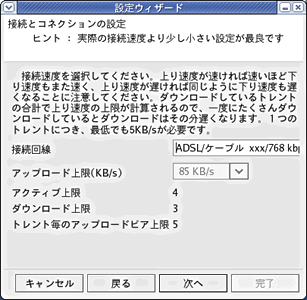 |
| [回線とコネクションの設定]画面 |
次にポートの設定を行う。デフォルトでは、待ち受けポートが6881に設定されている。[テスト]ボタンをクリックすると、そのポートでテストが行われる。テストの結果がOKならば、[次へ]ボタンをクリックする。
 |
| [NAT/P2Pポート]画面 |
| 注:BitTorrentは、ポート6881~6999(Ver. 3.2以前は6889まで)を使用する。各種ファイアウォールやルータの設定を変更して、これらのポートを空けておく必要がある。 http://www.dessent.net/btfaq/#ports |
トレントファイルの保存場所などを指定する画面が表示される。トレントファイルとは、共有するファイルの情報が記述されたファイルで、これがないとファイルをダウンロードできない。ここは、デフォルトのままでよい。[完了]ボタンをクリックすると、設定作業は終了だ。[閉じる]ボタンをクリックすると、[Azureus設定ウイザード]が終了する。
 |
| [トレント/ファイル]画面 |
ファイルをダウンロードするには、トレントファイルを入手しなければならない。BitTorrentでファイルを配布しているサイトの場合、Webページでトレントファイルを入手できる場合が多い。Fedora Projectの場合、ダウンロードページ(http://fedora.redhat.com/download/)に[join the torrent]というリンクがあり、そこをクリックするとトレントファイルの一覧が表示される。
例として、Fedora Core 3 Test3をダウンロードしてみる。[FC3-test3-binary-i386.torrent]のURLをコピーして、Azureusの[ファイル]メニューから[開く]-[URL]を選択すると[URLを開く]ダイアログボックスが開き、自動的にコピーしたURLが表示される。
 |
| コピーしたURLが表示された[URLを開く]ダイアログボックス |
[OK]ボタンをクリックすると、(Pieceを持ったノードがあれば)ファイルのダウンロードが始まる。終了すると、ファイルの一覧が画面下に表示される。BitTorrentの場合、この状態から自分がファイルの配布者となる。自分がダウンロードした後は、ダウンロードしようとしているユーザーのために、可能な限りそのままの状態(ダウンロードしたファイルを移動したり、削除したりしない)にしておくといいだろう。
Fedora Projectのように、Webサイトでトレントファイルを公開していればよいが、そうでない場合もある。その際は、トレントファイルの検索サイトを利用するか、「torrent」というキーワードを含めてGoogleなどで検索してみるといいだろう。
| トレントファイルの検索サイト(一例) | ||
| TORRENTSEARCH(http://www.torrentsearch.us/) | ||
| yotoshi(http://yotoshi.com/) | ||
| BTbot(http://www.btbot.com/) | ||
| N4P.COM(http://www.n4p.com/) | ||
なお、当然のことながら法律に反するファイルの共有を行ってはならない。
 |
Linux Tips Index |
| Linux Squareフォーラム Linux Tipsカテゴリ別インデックス |

|
- 【 pidof 】コマンド――コマンド名からプロセスIDを探す (2017/7/27)
本連載は、Linuxのコマンドについて、基本書式からオプション、具体的な実行例までを紹介していきます。今回は、コマンド名からプロセスIDを探す「pidof」コマンドです。 - Linuxの「ジョブコントロール」をマスターしよう (2017/7/21)
今回は、コマンドライン環境でのジョブコントロールを試してみましょう。X環境を持たないサーバ管理やリモート接続時に役立つ操作です - 【 pidstat 】コマンド――プロセスのリソース使用量を表示する (2017/7/21)
本連載は、Linuxのコマンドについて、基本書式からオプション、具体的な実行例までを紹介していきます。今回は、プロセスごとのCPUの使用率やI/Oデバイスの使用状況を表示する「pidstat」コマンドです。 - 【 iostat 】コマンド――I/Oデバイスの使用状況を表示する (2017/7/20)
本連載は、Linuxのコマンドについて、基本書式からオプション、具体的な実行例までを紹介していきます。今回は、I/Oデバイスの使用状況を表示する「iostat」コマンドです。
 |
|
|
|
|







