

| [User Interface] | ||||||||||||
A:ドライブを非表示にする
|
||||||||||||
|
||||||||||||


| 解説 |
|


初期のスタンドアロンPCでは、唯一のリムーバブル・ストレージであり、アプリケーションのインストールや、コンピュータ同士のデータ交換などを一手に司っていたフロッピー・ドライブであるが、CD-ROMドライブ(CD-Rドライブ)や高速なネットワークが普及した現在では、滅多に使用しなくなった。現に、可搬性を重視するノートPCなどでは、フロッピー・ドライブを搭載しない機種が主流となっている。
デスクトップPCの場合は、万が一のシステム障害などに備えて、いまでもフロッピー・ドライブは搭載されているものの、通常はほとんど使うことはない。
エクスプローラなどで、ドライブ・アイコン(PC/AT互換機ではA:ドライブ)が表示されているだけなら特に問題はないのだが、ドライブ・アイコンの上をマウス・カーソルが横切ったり、誤ってクリックしたりすると、ドライブ内のファイルが検索されてしまう。このときドライブ内にメディアが挿入されていないと(通常は挿入されていないだろう)、エラーが表示されることになるのだが、フロッピー・ドライブのアクセスは非常に遅く、いらいらさせられる。
普段フロッピー・ドライブを使わないなら、エクスプローラでA:ドライブを非表示にしてしまうことができる。
| 操作方法 |
まずはA:ドライブが表示されるエクスプローラのデフォルトの状態を示す。
 |
| エクスプローラに表示されたAドライブ |
| 当然ながら、デフォルトでは、システムに搭載されているディスク・ドライブがすべて表示される。 |
A:ドライブを非表示にするには、レジストリの次の値を変更する。値が存在しない場合には、作成する。
| [注意] |
|
レジストリに不正な値を書き込んでしまうと、システムに重大な障害を及ぼし、最悪の場合、システムの再インストールを余儀なくされることもあります。レジストリ エディタの操作は慎重に行うとともに、あくまで御自分のリスクで設定を行ってください。何らかの障害が発生した場合でも、本Windows Server Insider編集部では責任を負いかねます。ご了承ください。 |
| 項目 | 内容 |
| キー | HKEY_CURRENT_USER\Software\Microsoft\Windows |
 |
|
| 値の名前 | NoDrives |
| 型 | 1 |
|
|
エクスプローラ上でA:ドライブを非表示にするためのレジストリ設定 |
|
レジストリの設定後、再起動すると、A:ドライブが非表示になっていることが分かる(すでにエクスプローラを表示しているときは、最新の状態に更新する)。
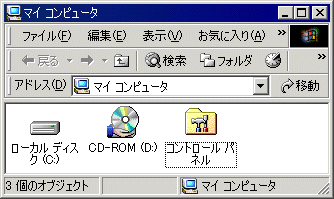 |
| レジストリを設定した後のエクスプローラ |
| レジストリを操作し、再起動すると常に表示されていた「Aドライブ」が非表示になった。 |
エクスプローラでの表示をやめているだけで、ドライブ自体はアクセス可能なので、フロッピー・ドライブへのアクセスが必要なら、[スタート]メニューの[ファイル名を指定して実行]を選択し、表示されるダイアログの[名前]部分で「A:\」と入力し「OK」ボタンをクリックする。するとエクスプローラのウィンドウが表示され、フロッピー・ディスクの内容が表示される。
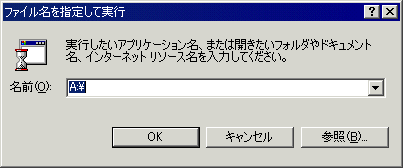 |
| 非表示になったA:ドライブにアクセスする |
| エクスプローラで非表示設定のまま、A:ドライブにアクセスするには、[スタート]メニューの[ファイル名を指定して実行]でA:ドライブを指定すればよい。 |
| 関連リンク | ||
 |
ローカルおよびリモート ドライブの表示/非表示の定義(マイクロソフト サポート技術情報) | |
この記事と関連性の高い別の記事
- ドライブ文字をマニュアルで指定する方法(TIPS)
- Windows PEでドライブ名の割り当てを確認する(TIPS)
- Windows Server 2003のブート・ボリュームのドライブ文字を変更する(TIPS)
- CD-ROMドライブの自動実行機能を有効/無効にする方法(Windows 2000の場合)(TIPS)
- Windowsで起動時に自動実行される不要なプログラムを「見つける」方法(TIPS)
このリストは、デジタルアドバンテージが開発した自動関連記事探索システム Jigsaw(ジグソー) により自動抽出したものです。

 |
「Windows TIPS」 |
- Azure Web Appsの中を「コンソール」や「シェル」でのぞいてみる (2017/7/27)
AzureのWeb Appsはどのような仕組みで動いているのか、オンプレミスのWindows OSと何が違うのか、などをちょっと探訪してみよう - Azure Storage ExplorerでStorageを手軽に操作する (2017/7/24)
エクスプローラのような感覚でAzure Storageにアクセスできる無償ツール「Azure Storage Explorer」。いざというときに使えるよう、事前にセットアップしておこう - Win 10でキーボード配列が誤認識された場合の対処 (2017/7/21)
キーボード配列が異なる言語に誤認識された場合の対処方法を紹介。英語キーボードが日本語配列として認識された場合などは、正しいキー配列に設定し直そう - Azure Web AppsでWordPressをインストールしてみる (2017/7/20)
これまでのIaaSに続き、Azureの大きな特徴といえるPaaSサービス、Azure App Serviceを試してみた! まずはWordPressをインストールしてみる
 |
|
|
|
|

注目のテーマ




Windows Server Insider 記事ランキング
転職/派遣情報を探す


