

| [System Environment] | |||||||||||
セキュリティを強化して公共の場所にPCを設置する(1)―― Microsoft Shared Computer Toolkitを使う ――
|
|||||||||||
|
|||||||||||


| 解説 |
公共の場所に設置するコンピュータや、学校/図書館の教育用コンピュータ、ショーや店頭でのデモ用途など、不特定多数のユーザーに対して、だれでも利用できるようにするためには、コンピュータに対して特別なセキュリティ設定を施しておく必要がある。システムが破壊されたり、ウイルスに感染したりするかも知れないし、あるユーザーが保存した情報や操作履歴などが、別のユーザーに漏えいしないようにも注意する必要があるからだ。
標準的なWindows XPコンピュータはこのような用途には向かないが、Micrsoft Shared Computer Toolkit(以下SCTと略記)というアドオンを導入すれば、一般ユーザーの操作を制限したり、システムに対する破壊を防ぎ、ログオン・セッションごとにユーザーの操作した結果をすべてキャンセルするなどの機能が実現できる。
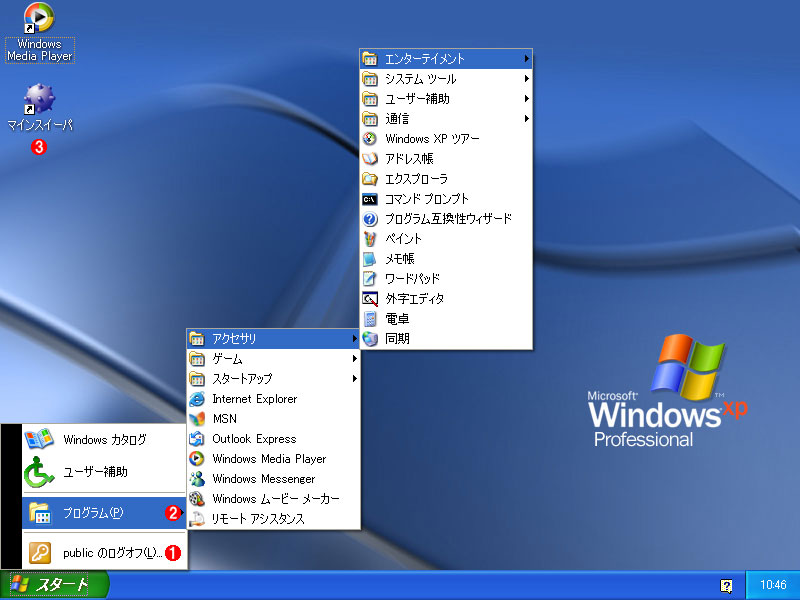
以下は、SCTが有効になったコンピュータにログオンした場合のデスクトップ画面である(ログオン画面そのものは、通常のWindows XPの「ようこそ」画面と同じなので省略する)。
 |
|||||||||
| Microsoft Shared Computer Toolkitが導入された場合のユーザー画面 | |||||||||
| これは、SCTを導入したWindows XP Professionalにログオンした直後の画面である。メニュー項目も非常に限定されているし、例えばマウスを右クリックするといった操作はすべて禁止されているので(何を禁止するかは管理者が設定する)、利用可能な機能は限られている。メニューにはメモ帳やワードパッドなどが表示されているが、実際にはこれはポリシーで実行が禁止されているので、起動することはできない。 | |||||||||
|


SCTの機能を大きく分けると、利用可能な機能の「制限」と、システムに加えられた変更などをキャンセルして元に戻す「保護」、メニューやデスクトップ構成といった、ユーザー・インターフェイスの「カスタマイズ」の3つで構成されている。
■機能の制限
Windows OSが持つシステム・ポリシーやアクセス制限、セキュリティ保護メカニズムなどを駆使し、利用可能な操作(権利)を極力限定することにより、例えばWebブラウザだけしか利用できないようにしたり、データの保存やプログラム/ActiveXコントロールの実行などを防ぐ。
■変更からの復旧、保護
Windows OSでは、ユーザー・プロファイルを使ってユーザーごとの設定情報を保存しているが、ログオン後にユーザー・プロファイルを初期値に戻すことにより(保存しておいたマスターのプロファイル情報で上書きする)、ユーザーがログオン中に行った変更操作などはすべてキャンセルされる。そのため、ログオンするといつも同じプロファイル(メニューやデスクトップ構成など)が再現される。
またシステムの再起動時には、マスターのディスク・イメージを復元することにより、起動後に行われた操作もすべてキャンセルされる。たとえ管理者アカウントでログオンして何かをインストールしたり、システムに変更を加えたりしても、それらの結果はすべてキャンセルされる。
■カスタマイズ
メニューの初期状態やデスクトップ設定、利用可能なアプリケーションのショートカットなどをあらかじめ用意し、それをマスターのユーザー・プロファイルとすることにより、利用可能な機能を限定させたり、カスタマイズすることができる。
本TIPSでは、SCTの導入方法について、簡単にまとめる。ドメイン環境での運用や、より詳細な設定方法などについては、今後別記事で取り上げる予定である。
| 関連記事(Windows Server Insider) | ||
 |
Windows TIPS:仮想マシンにおける差分ディスクと復元ディスクの違い | |
|
Windows TIPS:仮想マシンの終了方法を理解する(Virtual Server 2005編) | |
この記事と関連性の高い別の記事
- Windowsでシステムに自動ログオンする方法(ユーザー管理ツール編)(TIPS)
- Windows Update適用後の自動再起動を抑制する(TIPS)
- ログオンを省略してWindows 2000を利用できるようにするには(レジストリによる設定法)(TIPS)
- Windowsで起動時に自動実行される不要なプログラムを「見つける」方法(TIPS)
- システムに自動ログオンする(Windows 7/Windows Server 2008 R2編)(TIPS)
このリストは、デジタルアドバンテージが開発した自動関連記事探索システム Jigsaw(ジグソー) により自動抽出したものです。

 |
| INDEX | ||
| Windows TIPS | ||
 |
セキュリティを強化して公共の場所にPCを設置する(1) | |
| セキュリティを強化して公共の場所にPCを設置する(2) | ||
 |
||
 |
「Windows TIPS」 |
- Azure Web Appsの中を「コンソール」や「シェル」でのぞいてみる (2017/7/27)
AzureのWeb Appsはどのような仕組みで動いているのか、オンプレミスのWindows OSと何が違うのか、などをちょっと探訪してみよう - Azure Storage ExplorerでStorageを手軽に操作する (2017/7/24)
エクスプローラのような感覚でAzure Storageにアクセスできる無償ツール「Azure Storage Explorer」。いざというときに使えるよう、事前にセットアップしておこう - Win 10でキーボード配列が誤認識された場合の対処 (2017/7/21)
キーボード配列が異なる言語に誤認識された場合の対処方法を紹介。英語キーボードが日本語配列として認識された場合などは、正しいキー配列に設定し直そう - Azure Web AppsでWordPressをインストールしてみる (2017/7/20)
これまでのIaaSに続き、Azureの大きな特徴といえるPaaSサービス、Azure App Serviceを試してみた! まずはWordPressをインストールしてみる
 |
|
|
|
|

注目のテーマ




Windows Server Insider 記事ランキング
転職/派遣情報を探す


