

| [Security] | |||||||||||
月例セキュリティ修正プログラムを.ISOイメージで入手する
|
|||||||||||
|
|||||||||||


| 解説 |
セキュリティ修正プログラムを個別にダウンロードする
マイクロソフトから毎月定期的にリリースされるセキュリティ修正プログラムを適用する場合、通常は各クライアント・コンピュータで自動更新やWindows Update/Microsoft Updateなどを利用する。企業ならWindows Server Update Services(WSUS)などを利用していることも多いだろう。
だが場合によっては、セキュリティ修正プログラムを個別にダウンロードして利用するケースもある。インターネットへ接続されていない場所でセキュリティ修正プログラムを適用したい場合は、まずインターネットを使ってパッチをダウンロードし、その後オフラインで適用する。
パッチを個別にダウンロードするには、マイクロソフトのセキュリティ情報のページを1つずつ探して作業してもよいが、まとめてダウンロードできると便利である。セキュリティ修正プログラムは実際にはOS別や言語別、32bit版と64bit版別に、複数用意されているが、手動でこれらを漏れなくダウンロードするのはあまり簡単ではないからだ。
このような目的のため、現在では、毎月の定例セキュリティ修正プログラムを集積した.ISOイメージ・ファイルがリリースされている。これをダウンロードすれば、簡単にパッチをまとめてダウンロードできる。
セキュリティ修正プログラムのCD/DVD-ROMイメージをダウンロードする
毎月の定例のセキュリティ修正プログラムがリリースされると(毎月、第2火曜日の翌日)、同時にそれらをまとめたCD/DVD-ROMのイメージ(.ISOファイル)が作成され、公開されている。
- Microsoft ダウンロード センターで入手できる、ISO-9660 DVD5 イメージ ファイル形式のセキュリティ更新プログラム(マイクロソフト サポート技術情報)
このイメージ・ファイルのダウンロード情報は、例えばセキュリティ情報のトップ・ページ(TechNet セキュリティ センター)には掲載されておらず、上記のサポート技術情報ページや、毎月のセキュリティ情報のまとめのページ(例:「07 年 7 月のセキュリティ情報」のページ)から、いちいち辿らなければならない。
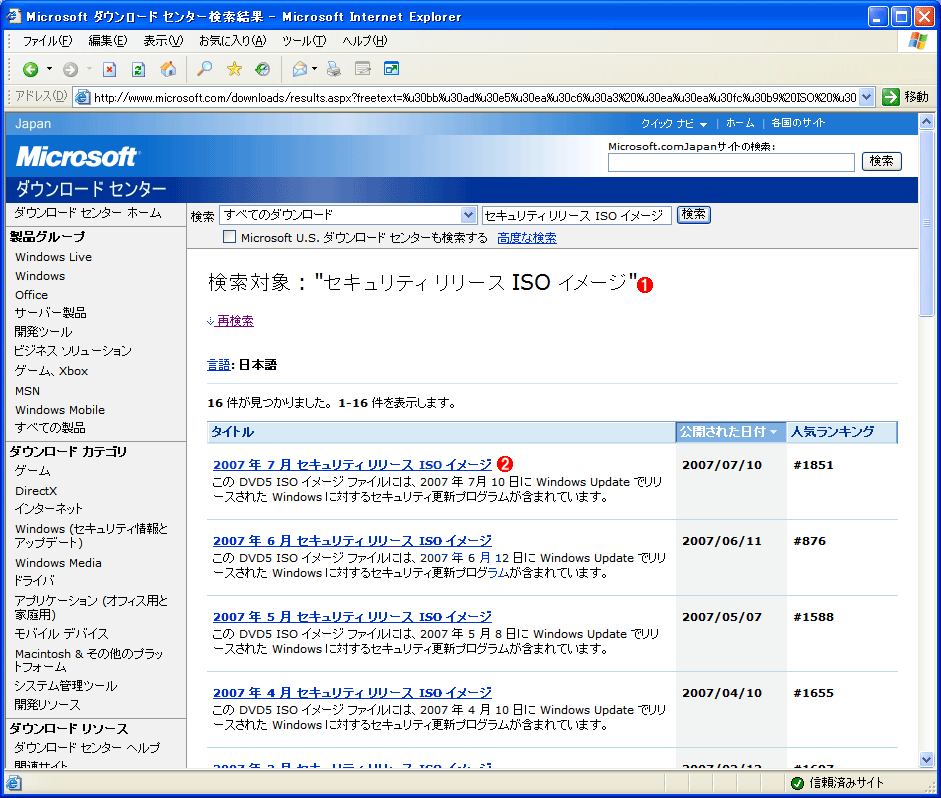
上記のサポート技術情報中にダウンロード・ページへのリンクがあるが、更新が遅れていることが多いので、通常は、マイクロソフトのダウンロード・センターで「セキュリティ リリース ISO イメージ」というキーワードで検索するのがよいだろう。以下のその検索リンク例を挙げておく。
- 「セキュリティ リリース ISO イメージ」での日付順検索結果(マイクロソフト ダウンロード センター)
 |
||||||
| 「セキュリティ リリース ISO イメージ」の検索結果 | ||||||
| 月例のセキュリティ修正プログラムがリリースされると、それらをまとめた.ISOイメージ・ファイルが同時に公開される。2006年3月分以降が用意されている(2007年3月のセキュリティ修正プログラムは0件のため、.ISOイメージの提供はなし)。 | ||||||
|


この検索結果を見ると分かるように、2006年3月分から.ISOファイルが用意されている。2006年1月と2月分については、タイトルが異なるので検索できないため、次のリンクをクリックしてダウンロードする。
- 2006 年 1 月にリリースされたセキュリティ更新プログラムと優先度の高い更新プログラムの一括更新(ダウンロード センター)
- 2006 年 2 月にリリースされたセキュリティ更新プログラムと優先度の高い更新プログラムの一括更新(ダウンロード センター)
これ以前の分については提供されていないので、必要ならば個別にダウンロードする必要がある。
セキュリティ・リリース.ISOイメージ・ファイルの利用方法
ダウンロードされた.ISOファイルはCD-ROMもしくはDVD-ROMイメージとなっているが、実際にはCD-ROMサイズには収まらないサイズのファイルもある。例えば2007年7月分は240Mbytes程度だが、2007年6月分は2.6Gbytes程度ある。そのため、実際に利用する場合は、DVD-Rなどに書き込むか、.ISOイメージ・ファイルを仮想DVD-ROMドライブとしてマウントして利用する。
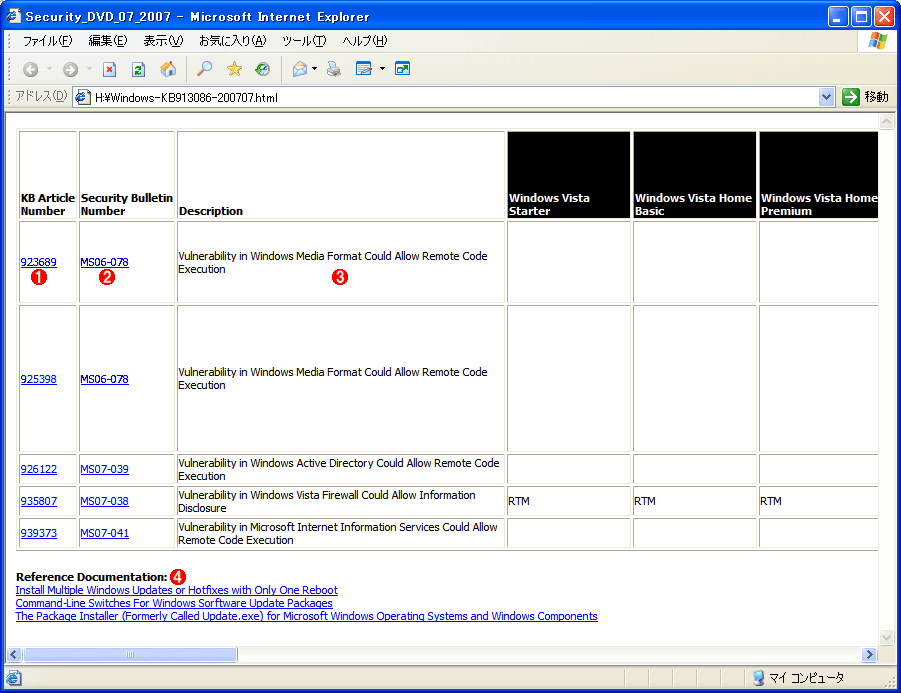
.ISOファイルをドライブにマウントすると、ルートに「Windows-KB913086-200707.html」といった名前の.HTMLファイルが1つ置かれている。この中には、収納されているセキュリティ修正プログラムの情報と、マイクロソフトのサイトへのリンクが含まれている。
 |
||||||||||||
| セキュリティ情報ファイルの例 | ||||||||||||
| .ISOファイルをマウントすると、そのルートにWindows-KB913086-200707.htmlといった名前のファイルが置かれている。KB913086は、前述のサポート技術情報の番号であり、「-200707」の部分は年月を表している。 | ||||||||||||
|


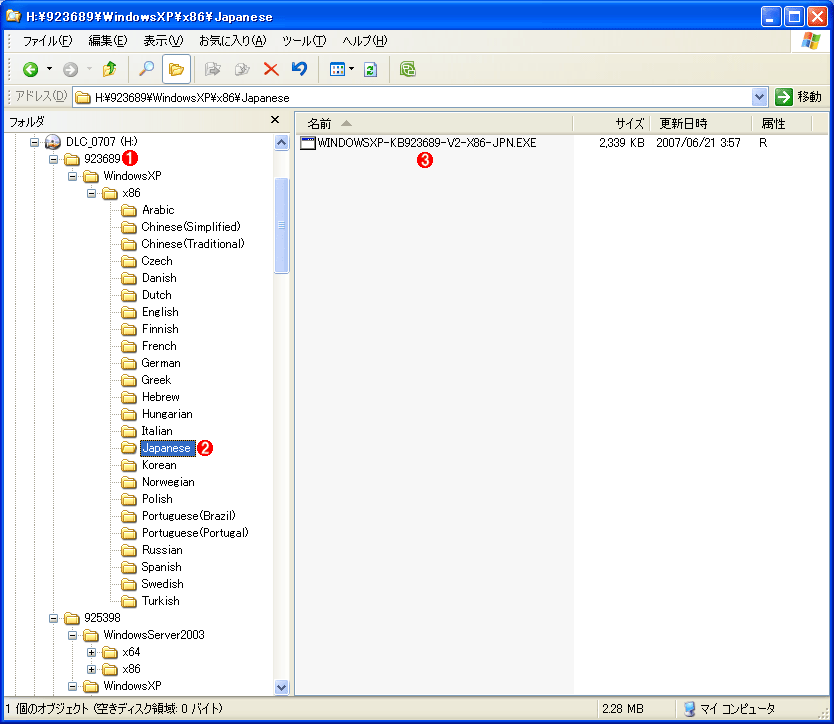
この例で分かるように、新規のセキュリティ修正プログラムだけではなく、過去のセキュリティ修正プログラムに対して、その月で更新されたものも収録されている。実際にエクスプローラで内容を見ると次のようになっている。
 |
|||||||||
| .ISOイメージの内容例 | |||||||||
| これは2007年7月分の.ISOイメージ・ファイル(サイズは約240Mbytes)の内容例。セキュリティ情報別、OS別、アーキテクチャ別、言語別にフォルダが分けられ、その中にセキュリティ修正プログラムのファイルが保存されている。必要なファイルを見つけてダブルクリックすればインストールされる。 | |||||||||
|
以上のように、セキュリティ情報別、アーキテクチャ別、言語別にフォルダが分けられ、その中にセキュリティ修正プログラムのプログラム(.EXEファイル)が格納されているので、必要なものを見つけてクリックするとインストールされる。
ただしその月に公開されたものがすべて含まれているわけではないようである。基本的にはWindows OSにかかわるものだけが収録されている。例えば2007年7月にはMS07-036~041の計6つのセキュリティ情報がリリースされているが、上の画面で分かるように、MS07-038/039/041の3つだけが収録されている。Officeアプリケーション(MS07-036/037)や.NET Framework(MS07-040)のものは収録されていないので、パッチを適用後、さらに自動更新やWindows Updateなどを利用する必要がある。
この記事と関連性の高い別の記事
- セキュリティ・パッチを適用する(1)(TIPS)
- オフラインで修正プログラムを入手・適用する(TIPS)
- Windows 7/Server 2008のWindows Updateの使い方(設定編)(TIPS)
- 修正プログラムの内容を調査する(TIPS)
- 自動更新で修正プログラムがインストールできない場合の対処方法(TIPS)
このリストは、デジタルアドバンテージが開発した自動関連記事探索システム Jigsaw(ジグソー) により自動抽出したものです。

 |
「Windows TIPS」 |
- Azure Web Appsの中を「コンソール」や「シェル」でのぞいてみる (2017/7/27)
AzureのWeb Appsはどのような仕組みで動いているのか、オンプレミスのWindows OSと何が違うのか、などをちょっと探訪してみよう - Azure Storage ExplorerでStorageを手軽に操作する (2017/7/24)
エクスプローラのような感覚でAzure Storageにアクセスできる無償ツール「Azure Storage Explorer」。いざというときに使えるよう、事前にセットアップしておこう - Win 10でキーボード配列が誤認識された場合の対処 (2017/7/21)
キーボード配列が異なる言語に誤認識された場合の対処方法を紹介。英語キーボードが日本語配列として認識された場合などは、正しいキー配列に設定し直そう - Azure Web AppsでWordPressをインストールしてみる (2017/7/20)
これまでのIaaSに続き、Azureの大きな特徴といえるPaaSサービス、Azure App Serviceを試してみた! まずはWordPressをインストールしてみる
 |
|
|
|
|

注目のテーマ




Windows Server Insider 記事ランキング
転職/派遣情報を探す


