

| [System Environment] | ||||||||||||
IEのセキュリティ設定を変更してセキュリティ機能を強化する(1)
|
||||||||||||
|
||||||||||||


| 解説 |
例えば、インターネット上のオンラインショッピング・サイトを使っているときなど、あまりの機能性の高さに、これが本当にWebページなのかと驚かされることがある。Webが持つインタラクティビティの可能性は当初から強調されていた。しかしこうしたページを見ていると、Webが真に洗練されたインターフェイスとして機能する時代が到来したことを実感する。これを可能にしているのは、Cookieを使ったユーザーの識別や、JavaScript(JScript)、Java、Dynamic HTML、ActiveXコントロールなどといった数々のWebテクノロジである。
しかしこうした新しいテクノロジを使って、より機能性の高いサービスが実現可能になる一方で、これらを強引なマーケティング手段に使ったり、これらの隙を突いてシステム・ダウンなどを狙う攻撃プログラムを送りつけたりする人間もいる。
幸いなことに、Internet Explorer(以下IE)には、セキュリティ機能が用意されており、この機能を使って制限を強化することで、こうした被害から身を守ることができる。しかし、制限を強くすると、一部のWebサイトを使う上で、利便性を犠牲にせざるをえない場合があるため、デフォルトの状態では、必ずしも強力な制限を加えていない。以下では、インターネット・サイトに対するIEの基本セキュリティ設定を最高レベルにしながら、信頼できるサイトに対しては、制限を緩和することで、安全性と利便性のバランスをうまくとる方法について述べる。
IEで利用可能な機能を制限するセキュリティ設定
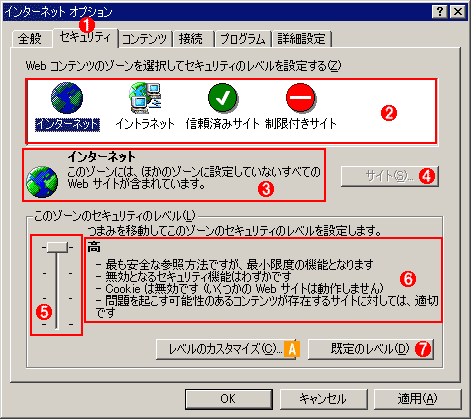
IEのセキュリティ機能を利用するには、[ツール]メニューの[インターネット オプション]で表示される[インターネット オプション]ダイアログの[セキュリティ]タブをクリックする。なおIEが提供するセキュリティ機能については、『Internet Explorer 5.0 Resource Kit』や『Internet Explorer 6.0 Resource Kit』が詳しい。英文なら、それぞれインターネットから参照することが可能である(IE 5.0 Resource Kitのセキュリティ関連ページ、IE 6.0 Resource Kitのセキュリティ関連ページ)。
このようにIEでは、アクセス対象のWebサイトをいくつかのゾーンに分類し、ゾーンごとに適用されるセキュリティ設定を切り替えることができる。これにより、信頼性の高いサイトでは低いセキュリティ設定を(緩い制限を)、信頼性が不明なサイトに対しては高いセキュリティ設定を(強い制限を)自動的に適用できるようになる。
| [注意] |
|
マイクロソフトが2001年10月11日に公開したセキュリティ情報によれば、Internet Explorer 5.x(5.01/5.5)において、URLに不正なドットなしIPアドレスを指定すると、本来「インターネット ゾーン」で処理すべきWebサイトを、通常はそれよりもセキュリティ制限の弱い「イントラネット ゾーン」として処理してしまうという脆弱性が発見されました。本稿でご紹介するゾーン処理を適切に機能させるためには、あらかじめこの脆弱性を修正しておく必要があります。必要であれば、以下のマイクロソフトの情報ページを参照し、IEにセキュリティ・パッチを適用してください。なおIE 6では、この脆弱性は存在しないと報告されています。 |
 |
||||||||||||||||||||||||
| [インターネット オプション]ダイアログの[セキュリティ]タブ | ||||||||||||||||||||||||
| IEのセキュリティ機能を利用するには、この[セキュリティ]タブで各種設定を行う。ここでは、Webサイトをいくつかのゾーンに分類し、ゾーンごとにセキュリティ設定を変更できるようにしている。画面はIE 5でのもの。IE 6では、[プライバシー]タブが追加されている。 | ||||||||||||||||||||||||
|


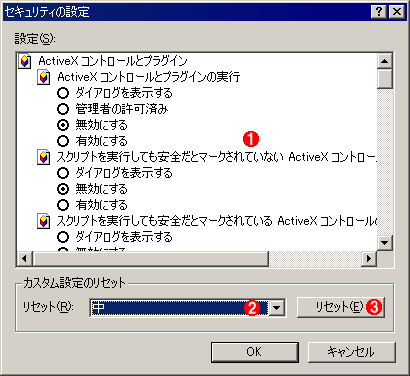
最も簡単なセキュリティの設定方法は、IEがあらかじめ規定している4つのセキュリティ・レベル([高][中][中低][低])を選択することだ。ただし必要なら、個別の制限をマニュアルで設定することもできる。これには中央下にある[レベルのカスタマイズ]ボタンをクリックする。すると次のような[セキュリティの設定]ダイアログが表示され、個別の制限項目が列挙される。ここでは設定変更だけでなく、IE規定のセキュリティ・レベルが、具体的にどのような制限を加えるかを確認することもできる。
 |
|||||||||
 |
|||||||||
| [セキュリティの設定]ダイアログ | |||||||||
| ここでは個別のセキュリティ設定が一覧され、現在の設定内容を確認できるとともに、必要な個別設定を変更できる。 | |||||||||
|


| 関連記事(Windows Server Insider) | ||
 |
実験:IE 6のプライバシ管理機能 | |
| 関連リンク | ||
|
IE 5.0 Resource KitのセキュリティおよびIE 6.0 Resource Kitのセキュリティ関連ページ(マイクロソフト) | |
|
「不正なドットなし IP アドレスにより Web ページがイントラネット ゾーンで処理されてしまう 」に関するセキュリティのページ(マイクロソフト) | |
この記事と関連性の高い別の記事
- IEのゾーン設定情報を移行・バックアップする(TIPS)
- Windows Server 2003のIEのセキュリティ設定を緩和させる(TIPS)
- IE9でゾーン情報を確認する(TIPS)
- 悪意のあるHTMLメールから、より確実にコンピュータを守る(TIPS)
- IE6.0のCookie受け入れ許可リストを移行させる(TIPS)
このリストは、デジタルアドバンテージが開発した自動関連記事探索システム Jigsaw(ジグソー) により自動抽出したものです。

 |
| INDEX | ||
| [Windows TIPS] | ||
 |
IEのセキュリティ設定を変更してセキュリティ機能を強化する(1) | |
| IEのセキュリティ設定を変更してセキュリティ機能を強化する(2) | ||
| IEのセキュリティ設定を変更してセキュリティ機能を強化する(3) | ||
 |
||
 |
「Windows TIPS」 |
- Azure Web Appsの中を「コンソール」や「シェル」でのぞいてみる (2017/7/27)
AzureのWeb Appsはどのような仕組みで動いているのか、オンプレミスのWindows OSと何が違うのか、などをちょっと探訪してみよう - Azure Storage ExplorerでStorageを手軽に操作する (2017/7/24)
エクスプローラのような感覚でAzure Storageにアクセスできる無償ツール「Azure Storage Explorer」。いざというときに使えるよう、事前にセットアップしておこう - Win 10でキーボード配列が誤認識された場合の対処 (2017/7/21)
キーボード配列が異なる言語に誤認識された場合の対処方法を紹介。英語キーボードが日本語配列として認識された場合などは、正しいキー配列に設定し直そう - Azure Web AppsでWordPressをインストールしてみる (2017/7/20)
これまでのIaaSに続き、Azureの大きな特徴といえるPaaSサービス、Azure App Serviceを試してみた! まずはWordPressをインストールしてみる
 |
|
|
|
|

注目のテーマ




Windows Server Insider 記事ランキング
転職/派遣情報を探す


