

| [Network] | ||||||||||
Windows Server 2008/R2のRRASでNAT機能を有効にする―― Hyper-VでNATネットワークを利用する ――
|
||||||||||
|
||||||||||


| 解説 |
TIPS「Windows Server 2008/R2のRRASでIPルーティングを有効にする」では、Windows Server 2008/Server 2008 R2にRRAS役割をインストールして、ルーティングを有効にする方法を紹介した。これにより、例えば複数のネットワーク・インターフェイスやHyper-Vの仮想ネットワーク間でルーティングさせることができる。
|


本TIPSではそのバリエーションとして、NAT(ネットワーク・アドレス変換)を利用する方法を紹介する。これは(1つの)パブリックなIPアドレスを使って、ローカルのプライベートなネットワーク上にある複数のクライアントからインターネットなどへアクセスさせるための機能である(関連記事参照)。一般的には社内(もしくは家庭内)ネットワーク上の複数のクライアントからインターネットへアクセスする場合に利用されることが多い。インターネット側から見ると、たった1つのIPアドレスだけを使って、複数のクライアントがアクセスしているように見える。
この機能を利用し、Hyper-Vの仮想ネットワークと物理的なネットワーク・インターフェイス間でNATを行うこともできる。これにより、複数の仮想マシンから1つのIPアドレス(Hyper-Vがインストールされているサーバ・コンピュータに割り当てられているIPアドレス)を使って外部へアクセスできるようになる。仮想マシンによるNAT機能はVirtual PC 2007では利用できるが(共有ネットワーク機能)、Virtual Server 2005 R2やHyper-Vでは標準機能として用意されていない。代わりにRRASのNATを使って、共有ネットワークを実現できる。
| 操作方法 |
NATを利用するためには、TIPS「Windows Server 2008/R2のRRASでIPルーティングを有効にする」の場合と同様に、2つ以上のネットワーク・インターフェイスを装備したシステム上で、RRAS役割を導入する。
手順1――RRAS役割を導入する
Windows Server 2008やWindows Server 2008 R2でルータやRASサーバ機能を利用するためには、まず「ネットワーク ポリシーとアクセス サービス」役割を導入する。この役割のサブカテゴリである役割サービスとしては、[ルーティングとリモート アクセス サービス]を選択すればよい。このあたりの手順は先のTIPSと同じなので、そちらを参照していただきたい。
手順2――RRASの有効化
「ネットワーク ポリシーとアクセス サービス」役割を導入しても、まだルータとして設定されていないはずなので、次はRRASサービスを起動させる。ただし、この役割をすでに一度でもインストール(してから削除)したことがあれば、サービスはすでに開始状態になっているはずなので、この手順は必要ない。
役割の追加後、サーバ・マネージャで[役割]ツリーの下にある[ネットワーク ポリシーとアクセス サービス]-[ルーティングとリモート アクセス]を開くか、[管理ツール]の[ルーティングとリモート アクセス]を開く。次の画面のように、サービスが停止している(赤い下向き矢印が表示されている)ようなら、それを開始させる。
 |
||||||
| RRASサービスの起動/有効化 | ||||||
| 役割をインストールしても、デフォルトではサービスは未構成で停止したままである。それを有効化させる。 | ||||||
|


[ルーティングとリモート アクセスの構成と有効化]を選択すると、「ルーティングとリモート アクセス サーバーのセットアップ ウィザードの開始」画面が表示されるので、[ネットワーク アドレス変換 (NAT)]を選んで次へ進む。
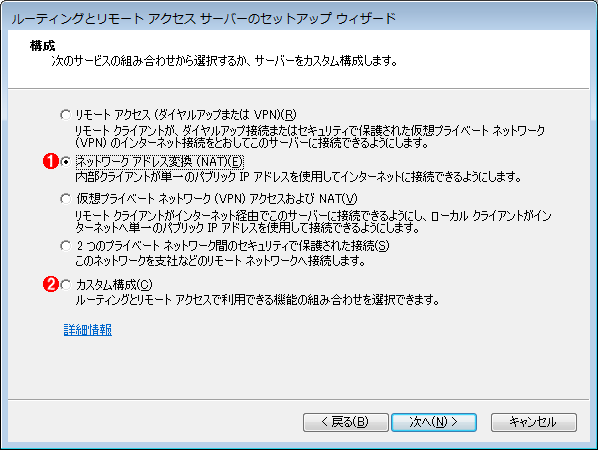 |
||||||
| NAT機能の選択(1) | ||||||
| RRASのいくつかの代表的な用途については、選択するだけで自動的にセットアップされる。NATを利用するには上から2つ目を選択する。 | ||||||
|
次の画面ではNATのパブリック側(外側、インターネット側)のインターフェイスを選択する。
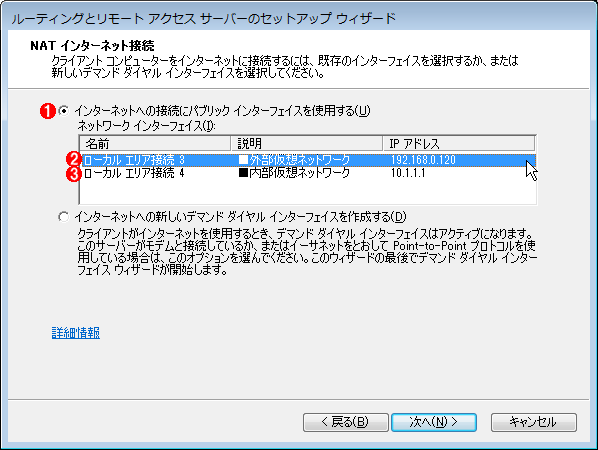 |
|||||||||
| NATインターフェイスの選択 | |||||||||
| この画面では、パブリック側のインターフェイスを選択する。 | |||||||||
|

以上の設定後、[次へ]をクリックして次の画面へ進めると、ウィザードのサマリー画面が表示される。内容を確認後、[完了]ボタンをクリックすると、RRASのNAT機能が構成され、機能が開始する。
■
以上で作業はすべて完了である。設定の終了後、[管理ツール]-[ルーティングとリモート アクセス]の管理ツールを起動する。
 |
||||||||||||
| NAT機能の確認 | ||||||||||||
| NAT機能をインストールすると、[IPv4]の下に[NAT]という項目が存在するはずである。NATに関する設定はここで行う。 | ||||||||||||
|

ここにはNATの内側と外側のインターフェイスが列挙されているはずである。ウィザードで[カスタム構成]をした場合はここには何も含まれていないので、次の画面と同じになるように、手動でNAT用の複数のインターフェイスを追加すればよい。
NATのパブリック側(外側)のインターフェイスのプロパティを確認すると次のようになっている。
 |
|||||||||
| NATのパブリック側インターフェイスのプロパティ | |||||||||
| これは、NATのパブリック側インターフェイスのプロパティの状態。手動で構成する場合は、このように設定すること。 | |||||||||
|
NATのローカル側(内側)のインターフェイスのプロパティを確認すると次のようになっている。
 |
|||
| NATの内側のインターフェイスのプロパティ | |||
| これは、NATの内側のインターフェイスのプロパティの状態。手動で構成する場合は、このように設定すること。 | |||
|
NATの内側に対するDHCPサービスについて
クライアントOSのインターネット接続共有(ICS)やVirtual PC 2007の共有ネットワークの場合、NATの内側のネットワーク(上の画面で言えば「ローカル エリア接続 4」に相当)に対して自動的にDHCPサービスが提供されるが、RRASの場合はデフォルトではDHCPサービスは提供されない。そのため、必要ならばTIPS「Hyper-Vの内部ネットワークでDHCPを利用する」の方法でDHCPサービスを明示的にバインドして起動しておく。もしくはRRASの管理画面の[IPv4]-[NAT]のアイコンを右クリックして[プロパティ]画面を表示させ(次の画面参照)、DHCPアロケータ機能を有効にしてもよい。
 |
||||||||||||
| NAT機能内蔵のDHCPサーバの設定 | ||||||||||||
| DHCP役割とは別に、NAT機能にもDHCPサービスが組み込まれている。ただし設定できる項目やオプションは少なく、最低限の機能しか持たない。 | ||||||||||||
|
この記事と関連性の高い別の記事
- Windows Server 2008/R2のRRASでIPルーティングを有効にする(TIPS)
- Windows Server 2008/R2のRRASのNATでポート・マッピングを定義する(TIPS)
- IPルーティングを有効にする方法(Server OS編)(TIPS)
- Hyper-Vの内部ネットワークでDHCPを利用する(TIPS)
- Windows 2000/Windows XPのICSを活用する(NATを利用する方法)(1)(TIPS)
このリストは、デジタルアドバンテージが開発した自動関連記事探索システム Jigsaw(ジグソー) により自動抽出したものです。

 |
「Windows TIPS」 |
- Azure Web Appsの中を「コンソール」や「シェル」でのぞいてみる (2017/7/27)
AzureのWeb Appsはどのような仕組みで動いているのか、オンプレミスのWindows OSと何が違うのか、などをちょっと探訪してみよう - Azure Storage ExplorerでStorageを手軽に操作する (2017/7/24)
エクスプローラのような感覚でAzure Storageにアクセスできる無償ツール「Azure Storage Explorer」。いざというときに使えるよう、事前にセットアップしておこう - Win 10でキーボード配列が誤認識された場合の対処 (2017/7/21)
キーボード配列が異なる言語に誤認識された場合の対処方法を紹介。英語キーボードが日本語配列として認識された場合などは、正しいキー配列に設定し直そう - Azure Web AppsでWordPressをインストールしてみる (2017/7/20)
これまでのIaaSに続き、Azureの大きな特徴といえるPaaSサービス、Azure App Serviceを試してみた! まずはWordPressをインストールしてみる
 |
|
|
|
|

注目のテーマ




Windows Server Insider 記事ランキング
転職/派遣情報を探す


