

| [Setup] | |||||||||||
無料でデジタル証明書を取得する(1)
|
|||||||||||
|
|||||||||||


| 解説 |
プログラムや重要な業務メールなどは、その出所を証明するためにデジタル証明書を付加している場合が多い。メーラの多くは、証明書のツリーをルート証明書までたどり、問題のないデジタル署名がなされているかチェックしている。
ファイルやメールの出所の確実性を保証するデジタル証明書だが、個人で利用するには、取得するための費用や手間の問題で、なかなか利用に踏み切れない場合が多いだろう。デジタル証明書が必要だがコスト面で導入できない、あるいはデジタル証明書の利用テストを行いたいというなら、個人向けのデジタル証明書を無料で発行してくれる認証局を利用すればよい。
Thawte Inc.は、デジタル証明書のプロファイルに一部制限があるものの、メール(S/MIME)に無料で利用できる「Personal E-mail Certificates」を提供している。Thawte Inc.の認証局は、Windows OSなど、多くの環境であらかじめ信頼されたルート証明機関としてデフォルトで組み込まれているため、正当なデジタル証明書として広く利用できる 。
| 操作方法 |
無料で個人用のデジタル証明書を発行するサービスを行うThawte Inc.を訪れ、[Products]-[Free Personal E-mail Certificates]を選択する。
デジタル証明書はメールで受け取る場合が多いが、認証局によってまちまちである。Thawte Inc.のサービスの場合、Webブラウザ経由で受け取ることになる。そこで、デジタル証明書の申請、受け取り、再利用できるようにエクスポート、という流れで解説する。
デジタル証明書を申請する
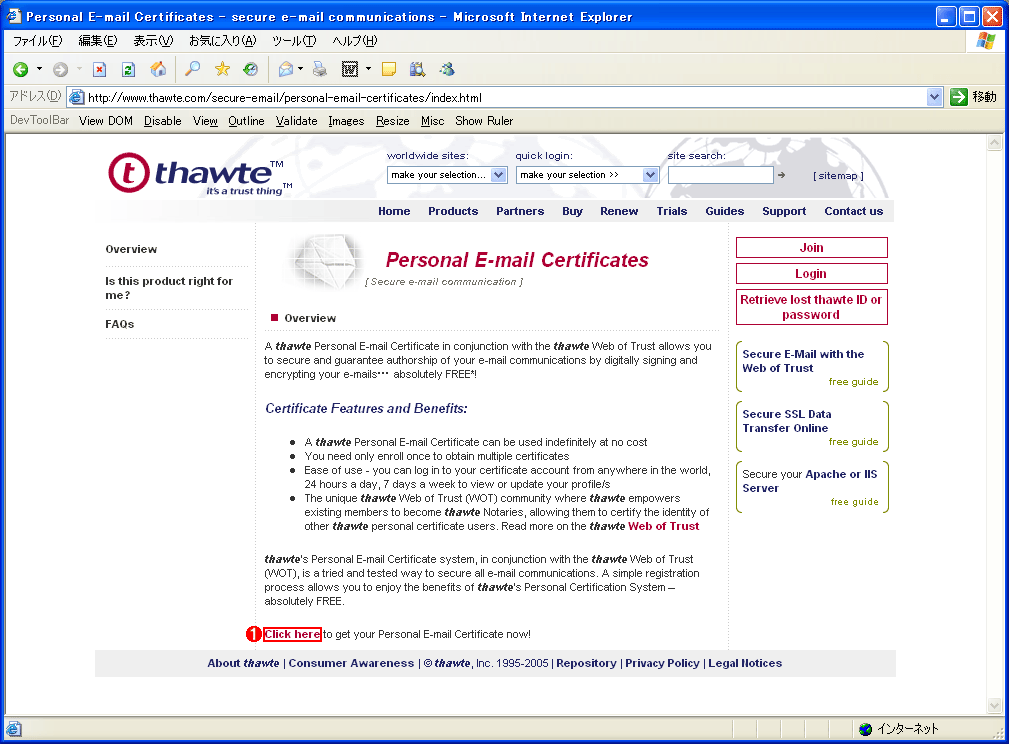
デジタル証明書を取得するまでの流れを画面で紹介していこう。まず、Thawte Inc.のトップ・ページからたどり、[Personal E-mail Certificates]への登録を開始する。
 |
|||
| Personal E-mail Certificatesの登録を開始する | |||
| Thawte Inc.のトップ・ページから[Products]-[Free Personal E-mail Certificates]とたどり、[Personal E-mail Certificates]ページで登録を開始する。 | |||
|

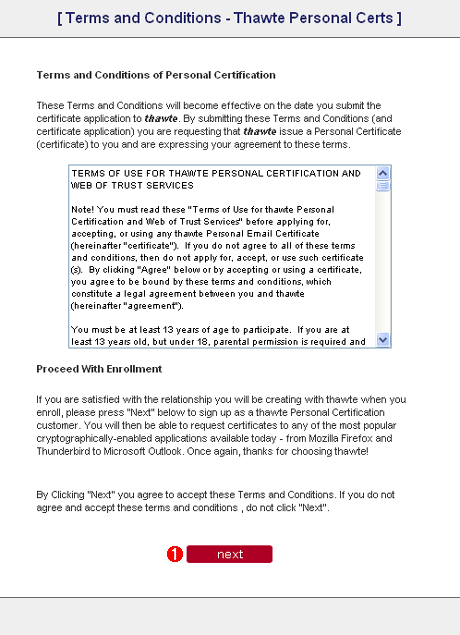
[click here]をクリックすると、登録事項を入力する別ウィンドウが開く。以降、デジタル証明書が発行されるまではこのウィンドウで個人情報などを記入する。
 |
|||
| デジタル証明書発行サービスの利用許諾 | |||
| 13歳以上18歳未満の場合は親の同意が必要であること、Thawte Inc.が管理する個人情報などについて記載されている。 | |||
|
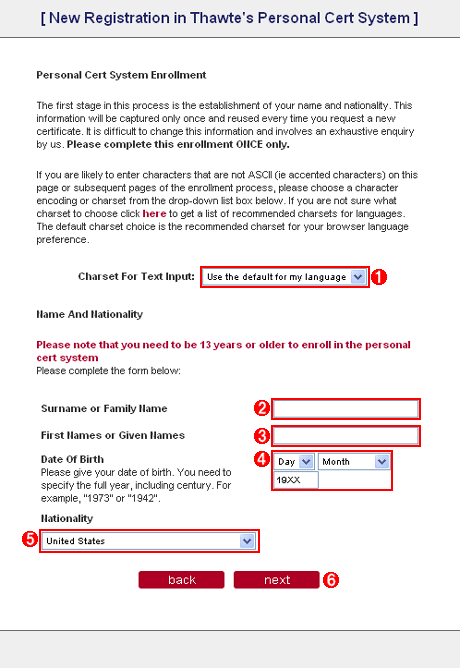
次に、氏名と国籍などの個人情報を登録する。
 |
||||||||||||||||||
| 個人情報を登録する | ||||||||||||||||||
| デジタル証明書の仕様上、氏名などに日本語を使用できない。ただし、登録する認証局のデータベース上は2バイト系言語の使用が可能なことがある。入力フォームには、アルファベットで記入するのが無難だ。 | ||||||||||||||||||
|


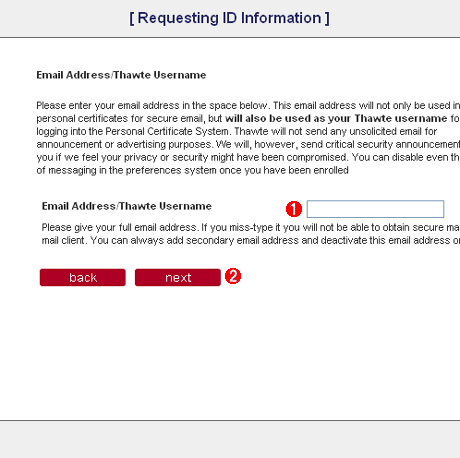
基本情報を入力し終えたら、次はメールアドレスを入力する。
 |
||||||
| メールアドレスを記入する | ||||||
| デジタル証明書の申請では、最低3回はThawte Inc.からのメールを受け取る必要がある。デジタル証明書を利用したいメールアドレスで、かつ申請中にアクセスできるメールアドレスを記入する。 | ||||||
|
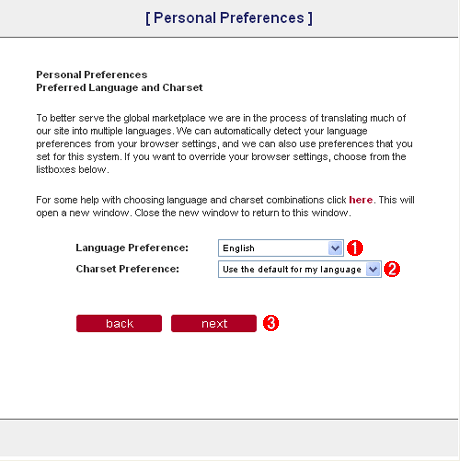
メールアドレスを重複して申請していなければ、特にエラーが発生することなく言語設定の画面が表示される。ここで設定した言語と文字コードセットは、以後の申請手続きで使用されるものである。
 |
|||||||||
| 言語と文字コードセットを設定する | |||||||||
| 残念ながら日本語の選択肢が用意されていないので、デフォルトのまま次へ進むか、英語設定にしておけばトラブルの可能性が減るだろう。あくまで申請中およびThawte Inc.のWebでサービスを受ける際の設定で、登録が完了すれば設定を変更することも可能だ。 | |||||||||
|
続いて、Thawte Inc.のサービスを利用するためのパスワードの設定を行う。前の段階で記入したメールアドレスをIDとして使用する。パスワードは6~20文字の半角英数文字を使用する。
次に、パスワードを忘れた際に表示されるヒントとなる質問を選択する。任意で設定できる5つの質問を含め、5つのヒントを設定しないとエラーとなる。ヒントを設定したら、今までに記入した登録内容が表示される。
 |
||||||||||||
| 登録内容を確認する | ||||||||||||
| デジタル証明書の申請で記入した登録内容 、Thawte Inc.のサービスを利用するために必要なパスワードのヒントが確認できる。 | ||||||||||||
|
この記事と関連性の高い別の記事
- メーラにデジタル証明書を設定する(Outlook Express編)(TIPS)
- メーラにデジタル証明書を設定する(Thunderbird編)(TIPS)
- メーラにデジタル証明書を設定する(Outlook編)(TIPS)
- WindowsでWebサイトのデジタル証明書を確認する(自己発行されたデジタル証明書に注意)(TIPS)
- Windowsの証明書サービスでサーバ証明書を発行する(TIPS)
- SSLテスト用にサーバ証明書を自己発行する(IIS 5.0編)(TIPS)
- Windowsでリモートデスクトップ接続のサーバに「正しい」証明書を割り当てる(TIPS)
- Windowsにインストールされている電子証明書を確認する(GUI編)(TIPS)
- WebサーバーにSSLの証明書が正しくインストールされているか確認する(TIPS)
- Windowsで「不正なCAルート証明書」を確認して削除する(TIPS)
このリストは、デジタルアドバンテージが開発した自動関連記事探索システム Jigsaw(ジグソー) により自動抽出したものです。

 |
| INDEX | ||
| Windows TIPS | ||
 |
無料でデジタル証明書を取得する(1) | |
| 無料でデジタル証明書を取得する(2) | ||
| 無料でデジタル証明書を取得する(3) | ||
 |
||
 |
「Windows TIPS」 |
- Azure Web Appsの中を「コンソール」や「シェル」でのぞいてみる (2017/7/27)
AzureのWeb Appsはどのような仕組みで動いているのか、オンプレミスのWindows OSと何が違うのか、などをちょっと探訪してみよう - Azure Storage ExplorerでStorageを手軽に操作する (2017/7/24)
エクスプローラのような感覚でAzure Storageにアクセスできる無償ツール「Azure Storage Explorer」。いざというときに使えるよう、事前にセットアップしておこう - Win 10でキーボード配列が誤認識された場合の対処 (2017/7/21)
キーボード配列が異なる言語に誤認識された場合の対処方法を紹介。英語キーボードが日本語配列として認識された場合などは、正しいキー配列に設定し直そう - Azure Web AppsでWordPressをインストールしてみる (2017/7/20)
これまでのIaaSに続き、Azureの大きな特徴といえるPaaSサービス、Azure App Serviceを試してみた! まずはWordPressをインストールしてみる
 |
|
|
|
|

注目のテーマ




Windows Server Insider 記事ランキング
転職/派遣情報を探す


