

| [Install & Setup] | |||||||||||
メーラにデジタル証明書を設定する(Thunderbird編)
|
|||||||||||
|
|||||||||||


| 解説 |
デジタル証明書は、SSLによる通信やメールへの署名などに広く使われている。Windows OSの場合、ルート認証局の正当性を証明するデジタル証明書は、主なものがあらかじめインストールされているが、ユーザー個人が使用できるデジタル証明書は別途取得する必要がある。基本的にデジタル証明書の取得は有料だが、一部には電子メールに利用できるデジタル証明書を無料で発行するサービスもある。これについては、関連記事を参考にしてほしい。
取得したデジタル証明書が何らかの方法でファイル化されている場合は、アプリケーションで利用できるようにデジタル証明書をインポートする必要がある。
メーラによりデジタル証明書のインポートなどの扱いが異なるが、ここではThunderbird(Mozilla Suite)でのデジタル証明書の利用方法を紹介する。OutlookとOutlook Expressでの使用方法については別稿のWindows TIPS「メーラにデジタル証明書を設定する(Outlook編)」/「メーラにデジタル証明書を設定する(Outlook Express編)」を参照していただきたい。
| 操作方法 |
デジタル証明書を取得し、何らかの形式のファイルにエクスポートしてあるとする。そのファイルをThunderbirdにインポートし、アカウントごとにそのデジタル証明書を使用するよう設定する必要がある。
デジタル証明書をインポートする
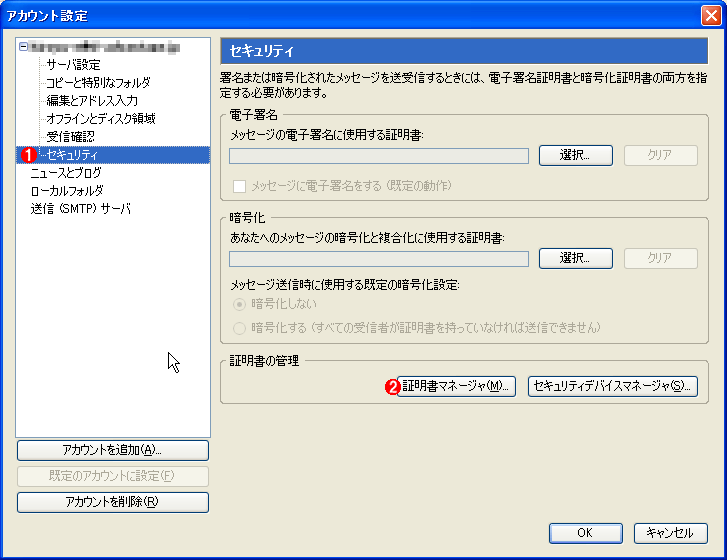
デジタル証明書をThunderbirdにインポートするには、[ツール]-[アカウント設定]で[セキュリティ]タブを開き、まずデジタル証明書を証明書マネージャに取り込む。
 |
||||||
| アカウントのセキュリティ設定を開く | ||||||
| [ツール]-[アカウント設定]の左ペインで[セキュリティ]を開く(英語版では[Tools]-[Account Settings]の[Security])。Thunderbirdでのデジタル証明書の管理は、証明書マネージャで行う。 | ||||||
|


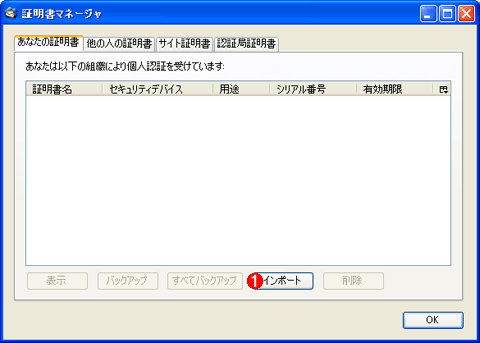
別ウィンドウで開いた証明書マネージャで、ファイル化されたデジタル証明書をインポートする。
 |
|||
| 証明書の一覧にデジタル証明書を取り込む | |||
| 証明書マネージャでは、証明書ストアがタブで表示される。メールの署名や暗号化に使用するのは、[あなたの証明書](デフォルト)である。 | |||
|
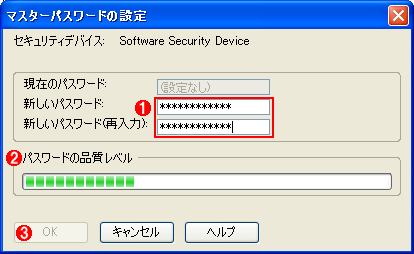
ファイルを選択するダイアログが表示されるので、ここでファイル化したデジタル証明書を指定する。次に、初めて証明書マネージャでインポートする際には、以下のようなダイアログが表示される。これは、証明書のストア(Thunderbirdではセキュリティ・デバイスと呼称している)が第三者にアクセスされないようにパスワード設定を行うものである。
 |
|||||||||
| 証明書マネージャのパスワードを設定する | |||||||||
| Thunderbirdでセキュリティ・デバイスと呼称される証明書のストアに対するアクセスを制限するためのパスワード入力が、初回のみ求められる。パスワードを設定せずにインポートするなら、そのまま[OK]をクリックする。パスワードを設定する場合には、パスワードの強度を示す[パスワードの品質レベル]のバーが伸びる。 | |||||||||
|

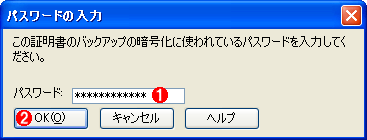
次に、デジタル証明書をファイルにエクスポートした際のパスワードを入力する。
 |
||||||
| デジタル証明書を復号化する | ||||||
| デジタル証明書をファイル化する際には、セキュリティ上の問題で、多くの場合は暗号化されている。ここでは、ファイル化する際に指定したパスワードでデジタル証明書のファイルを復号化する。 | ||||||
|
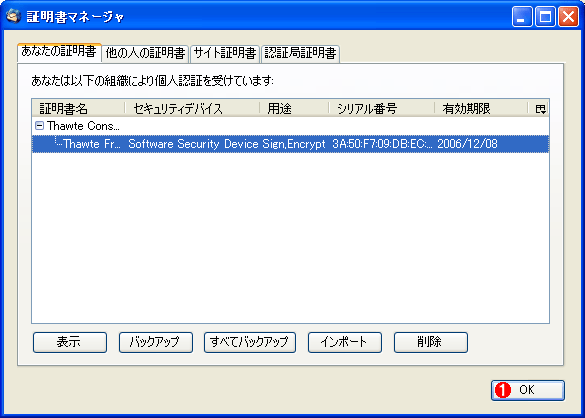
デジタル証明書のインポートが完了すると、証明書マネージャの一覧に表示される。
 |
|||
| デジタル証明書のインポートを確認する | |||
| デジタル証明書のインポートが完了すると、証明書マネージャの一覧に認証局のツリーとともに表示される。 | |||
|
インポートしたデジタル証明書をアカウントに対して有効にする
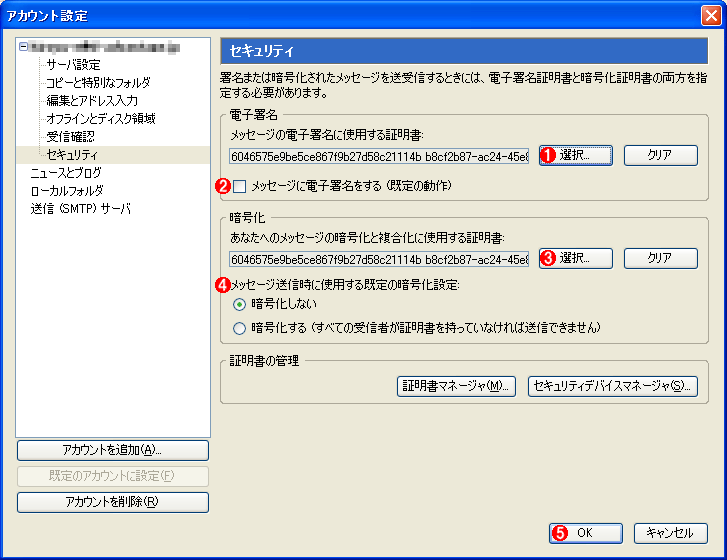
メールの署名や暗号化を行うには、インポートしたデジタル証明書をアカウントに対して有効に設定する必要がある。
 |
|||||||||||||||
| 取り込んだデジタル証明書を利用できるように設定する | |||||||||||||||
| [ツール]-[アカウント設定]-[セキュリティ]と選択した画面で、アカウントごとのデジタル証明書の設定を行う。デジタル証明書を選択する際には、複数のデジタル証明書がインポートされていても混乱しないよう、証明書の詳細を表示できるダイアログが表示される。 | |||||||||||||||
|


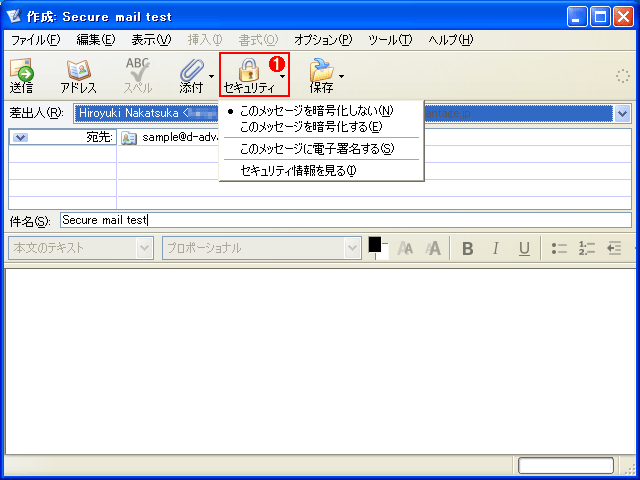
ここまでで設定は完了である。新規メールに署名と暗号化を施すには、以下のように操作する。
 |
|||
| 新規メールに署名、暗号化を行う | |||
| デジタル証明書のインポートとアカウントへの設定を行うと、新規メールへの署名と暗号化が行えるようになる。署名のみ、暗号化のみの利用も可能である。 | |||
|
| 関連記事(Windows Server Insider) | ||
 |
Windows TIPS:無料でデジタル証明書を取得する | |
|
Windows TIPS:メーラにデジタル証明書を設定する(Outlook編) | |
|
Windows TIPS:メーラにデジタル証明書を設定する(Outlook Express編) | |
この記事と関連性の高い別の記事
- メーラにデジタル証明書を設定する(Outlook Express編)(TIPS)
- メーラにデジタル証明書を設定する(Outlook編)(TIPS)
- WindowsでWebサイトのデジタル証明書を確認する(自己発行されたデジタル証明書に注意)(TIPS)
- 無料でデジタル証明書を取得する(TIPS)
- SSLテスト用にサーバ証明書を自己発行する(IIS 5.0編)(TIPS)
- Windowsの証明書サービスでサーバ証明書を発行する(TIPS)
- Windowsにインストールされている電子証明書を確認する(GUI編)(TIPS)
- Windowsでリモートデスクトップ接続のサーバに「正しい」証明書を割り当てる(TIPS)
- WebサーバーにSSLの証明書が正しくインストールされているか確認する(TIPS)
- Windowsで「不正なCAルート証明書」を確認して削除する(TIPS)
このリストは、デジタルアドバンテージが開発した自動関連記事探索システム Jigsaw(ジグソー) により自動抽出したものです。

 |
「Windows TIPS」 |
- Azure Web Appsの中を「コンソール」や「シェル」でのぞいてみる (2017/7/27)
AzureのWeb Appsはどのような仕組みで動いているのか、オンプレミスのWindows OSと何が違うのか、などをちょっと探訪してみよう - Azure Storage ExplorerでStorageを手軽に操作する (2017/7/24)
エクスプローラのような感覚でAzure Storageにアクセスできる無償ツール「Azure Storage Explorer」。いざというときに使えるよう、事前にセットアップしておこう - Win 10でキーボード配列が誤認識された場合の対処 (2017/7/21)
キーボード配列が異なる言語に誤認識された場合の対処方法を紹介。英語キーボードが日本語配列として認識された場合などは、正しいキー配列に設定し直そう - Azure Web AppsでWordPressをインストールしてみる (2017/7/20)
これまでのIaaSに続き、Azureの大きな特徴といえるPaaSサービス、Azure App Serviceを試してみた! まずはWordPressをインストールしてみる
 |
|
|
|
|

注目のテーマ




Windows Server Insider 記事ランキング
転職/派遣情報を探す


