

| [User Interface] | |||||||||||
システムに自動ログオンする方法(TweakUI編)
|
|||||||||||
|
|||||||||||


| 解説 |
|


関連記事のTIPSでは、システム起動後に、Windows OSシステムに自動的にログオンするための設定方法について解説した。自動ログオンを設定しておくと、ユーザー名やパスワードの入力なしにコンピュータを利用できるので、便利である。ただし、セキュリティ上は問題があるので、家庭内とか、非常に限定された環境でのみ利用するのが望ましい。
自動ログオンを設定するには、レジストリを設定する方法と、OS標準のツールを使う方法がある。レジストリを利用する方法は、どのOSでも同じように設定することができるが、パスワードを平文でレジストリ中に記述しなければならないという問題がある。後者のユーザー管理ツールを利用する方法は、特別なツールなしに利用できるが、OSごとにツールの起動方法が異なるという問題がある。
|
本TIPSでは、これらに代わる方法として、TweakUIツールを利用する方法を紹介する。TweakUIは、自動ログオンだけでなく、それ以外のさまざまなシステム設定も行えるので、OSをカスタマイズしたり、チューニングしたりして利用するユーザーには便利なツールである。TweakUIは、OSの機能拡張ツールであるPowerToysに含まれるソフトウェアの1つである。TweakUIツールのダウンロードや概要については、関連記事を参照していただきたい。
| 操作方法 |
以下では、Windows XP版のTweakUIツールを使って、自動ログオンを設定する方法について解説する(Windows Server 2003でも利用可)。Windows 2000版では、ドメイン名の指定ができないという制約があるが、その操作方法はほぼ同じである。
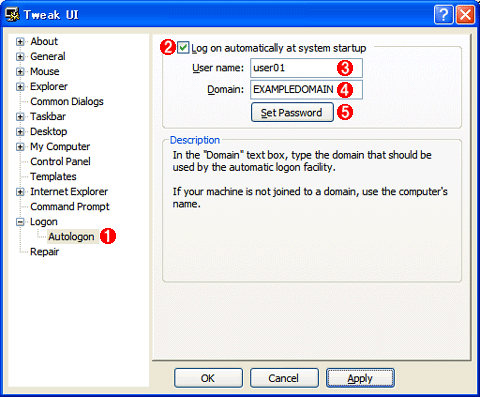
[スタート]メニューの[すべてのプログラム]-[Powertoys for Windows XP]-[TweakUI for Windows XP]を起動し、左側のツリーから[Autologon]を選択する。すると、次のような画面が表示されるので、一番上のチェック・ボックスをオンにし、ユーザー名とドメイン名、パスワードなどを指定する。
 |
|||||||||||||||
| TweakUIによる自動ログオンの設定 | |||||||||||||||
| TweakUIを利用すれば、簡単に自動ログオンを設定できる。 | |||||||||||||||
|


これは、ドメインに参加しているコンピュータにおけるTweakUIの画面の例であるが、非ドメインの場合は、[Domain:]の欄がなく、入力することができない。
アカウントを指定後、[Set Password]をクリックしてパスワードを入力する。
設定は以上である。システムを再起動して、正しく自動ログインできるかどうかを確認しておこう。なお、システム起動時に[Shift]キーをずっと押し続けていれば、自動ログオンせず、従来のログオン・ダイアログが表示される。
| 関連記事(Windows Server Insider) | ||
 |
Windows TIPS:ログオンを省略してWindows 2000を利用できるようにするには(レジストリによる設定法) | |
|
Windows TIPS:システムに自動ログオンする方法(ユーザー管理ツール編) | |
この記事と関連性の高い別の記事
- Windowsでシステムに自動ログオンする(Autologonツール編)(TIPS)
- Windowsでシステムに自動ログオンする方法(ユーザー管理ツール編)(TIPS)
- ログオンを省略してWindows 2000を利用できるようにするには(レジストリによる設定法)(TIPS)
- TweakUIで[新規作成]メニューの項目を整理する(TIPS)
- 共通ダイアログのショートカット・バーを変更する(TIPS)
このリストは、デジタルアドバンテージが開発した自動関連記事探索システム Jigsaw(ジグソー) により自動抽出したものです。

 |
「Windows TIPS」 |
- Azure Web Appsの中を「コンソール」や「シェル」でのぞいてみる (2017/7/27)
AzureのWeb Appsはどのような仕組みで動いているのか、オンプレミスのWindows OSと何が違うのか、などをちょっと探訪してみよう - Azure Storage ExplorerでStorageを手軽に操作する (2017/7/24)
エクスプローラのような感覚でAzure Storageにアクセスできる無償ツール「Azure Storage Explorer」。いざというときに使えるよう、事前にセットアップしておこう - Win 10でキーボード配列が誤認識された場合の対処 (2017/7/21)
キーボード配列が異なる言語に誤認識された場合の対処方法を紹介。英語キーボードが日本語配列として認識された場合などは、正しいキー配列に設定し直そう - Azure Web AppsでWordPressをインストールしてみる (2017/7/20)
これまでのIaaSに続き、Azureの大きな特徴といえるPaaSサービス、Azure App Serviceを試してみた! まずはWordPressをインストールしてみる
 |
|
|
|
|

注目のテーマ




Windows Server Insider 記事ランキング
転職/派遣情報を探す


